
介面導覽
用導覽開啟頁面,用頂端列搜尋或重新整理,用分頁切換檢視。暫存、套用與儲存的寫入範圍不同。
本頁介紹標準版;doona lite 請參閱 doona lite。
尋找頁面
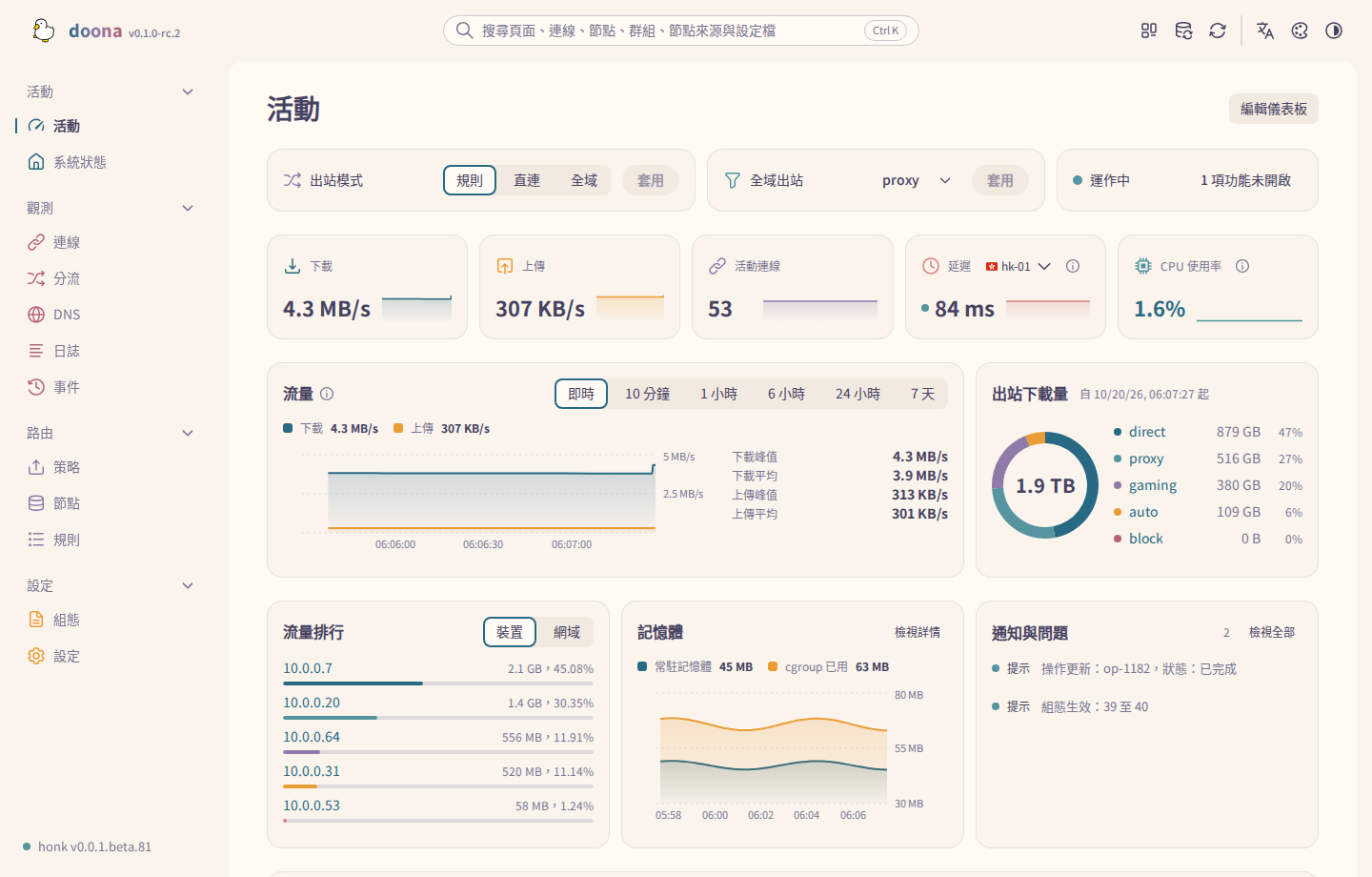
| 分區 | 頁面 |
|---|---|
| 活動 | 「活動」「系統狀態」 |
| 觀測 | 「連線」「分流」「DNS」「日誌」「事件」 |
| 路由 | 「策略」「節點」「規則」 |
| 設定 | 「組態」「設定」 |
只有後端提供時,才顯示對應的分頁與卡片。後端不提供的頁面仍保留在導覽中,開啟後顯示「此後端不提供該頁面」;詳見功能所需條件。
按 ? 開啟「鍵盤快捷鍵」。先按 g,再於 800 毫秒內按下頁面字母,即可開啟對應頁面,例如 g r 開啟「規則」。
使用頂端列
- 點選側邊欄底部的後端指示器。彈出框會顯示引擎及版本、連線狀態(例如「已連線」或「需要登入」)、API、「後端網址」與「連線設定檔」。點選「編輯後端」可開啟「設定」頁的「後端」卡片,點選「關於 doona」可查看版本資訊。
- 點選搜尋框,或按
Ctrl K(macOS 上按⌘K)。搜尋也涵蓋設定欄位與動作、持久化global設定、組態區段與功能入口。 - 有暫存規則時,頂端列會出現帶有勾選圖示與規則數量的按鈕,名稱為「套用 N 條規則」。規則寫入多個檔案時,名稱也包含「將寫入 F 個檔案」。點選後會寫入全部暫存規則;詳見暫存清單。
- 點選「重載 honk」,並在「重載 honk?」對話框中確認。honk 會重新讀取組態檔案並重載,暫存的規則不會寫入。只有後端支援重載時才顯示此按鈕。
- 點選「重新整理」或按
r,從後端重新讀取頁面上的全部資料。完成後顯示提示訊息「資料已重新整理。」。重新整理不寫入任何內容,也不重載 honk。 - 點選主題按鈕切換亮色與暗色。主題跟隨系統時,點選後切換為相反的配色方案;再次點選則恢復為「跟隨系統」。旁邊是「語言」與「配色」選單。「配色」每行列出一種配色,選單末尾的「外觀設定」開啟「外觀」分頁,「字標」也在該分頁中設定。
暫存規則的套用按鈕與「重載 honk」不會同時執行:其中一個執行時,另一個無法使用。
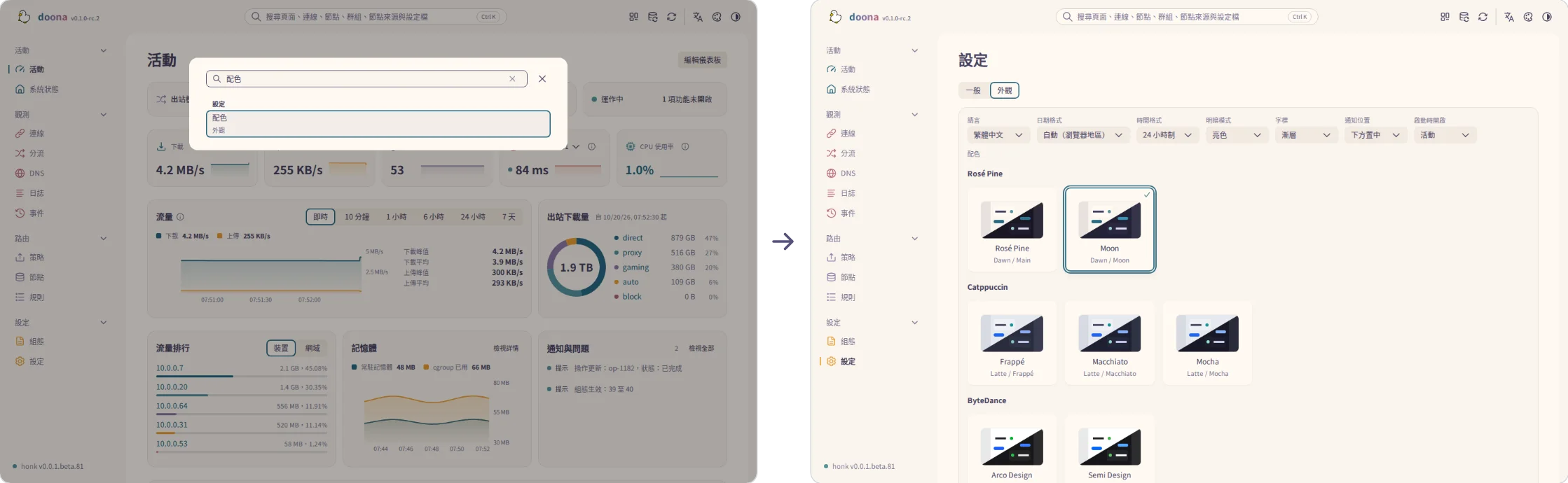
搜尋 palette,選擇設定結果即可開啟「外觀」分頁,並聚焦配色方框。選擇結果只會導向控制項,不會執行更新、匯入或其他動作。
使用分頁、詳細資料與操作
- 點選頁面標題下方的分頁,切換頁面內的檢視。切換分頁不會切換頁面。
- 在「連線」「分流」或「DNS」中選取一列,開啟詳細資料。視窗寬度至少 1200 px 時,詳細資料顯示在清單旁的面板中;視窗較窄時以抽屜顯示。
- 在「連線」與「分流」中,按列內的新增規則圖示,開啟規則對話框。圖示停用時,工具提示說明原因。連線詳細資料面板在可用時也提供「新增規則」。分流詳細資料面板沒有新增規則操作。
- 點選「更多操作」(直排三點按鈕)查看其他命令。連線詳細資料中包括「檢視命中的規則」「檢視流程」「追蹤此連線」與「關閉連線」;破壞性操作排在最後。
- 點選「關閉」或按
Esc關閉面板。
首次載入時,表格以與實際列高一致的骨架列占位;頁面、卡片、圖表與表單顯示與內容形狀相符的骨架畫面。登入與搜尋仍顯示旋轉指示器。按鈕等待後端超過一秒後,文字改為旋轉指示器,按鈕尺寸保持不變。
可搜尋的選擇器保持搜尋框可見,只有選項清單捲動。
頁面分頁與策略頁的選擇方式切換控制項使用中型分段控制項,高 32 px,文字為 14 px,與其他分段控制項一致。
在登入表單、執行期設定,以及節點、訂閱、檢查、連線設定檔名稱、自訂地理資料網址、規則與路由範本對話框中,按 Enter 與點選主要按鈕的作用相同。對話框開啟時,提示訊息始終顯示在視窗頂端中央,不受「通知位置」影響,對話框位於提示訊息下方。
暫存、套用或儲存

Hold 將觀測規則保留在目前瀏覽器工作階段中,重新載入頁面即丟棄。Apply 可立即處理或從暫存清單處理,逐個目標檔案驗證、寫入並重載;部分失敗時未寫入的規則繼續暫存,現有連線重新連線後才採用新路由。
執行期 Apply 只修改 honk 的運作值,不寫入檔案。後端連線設定檔的 Save 儲存在瀏覽器中並重新載入頁面;小工具 Save 與儀表板 Done 只儲存瀏覽器布局。
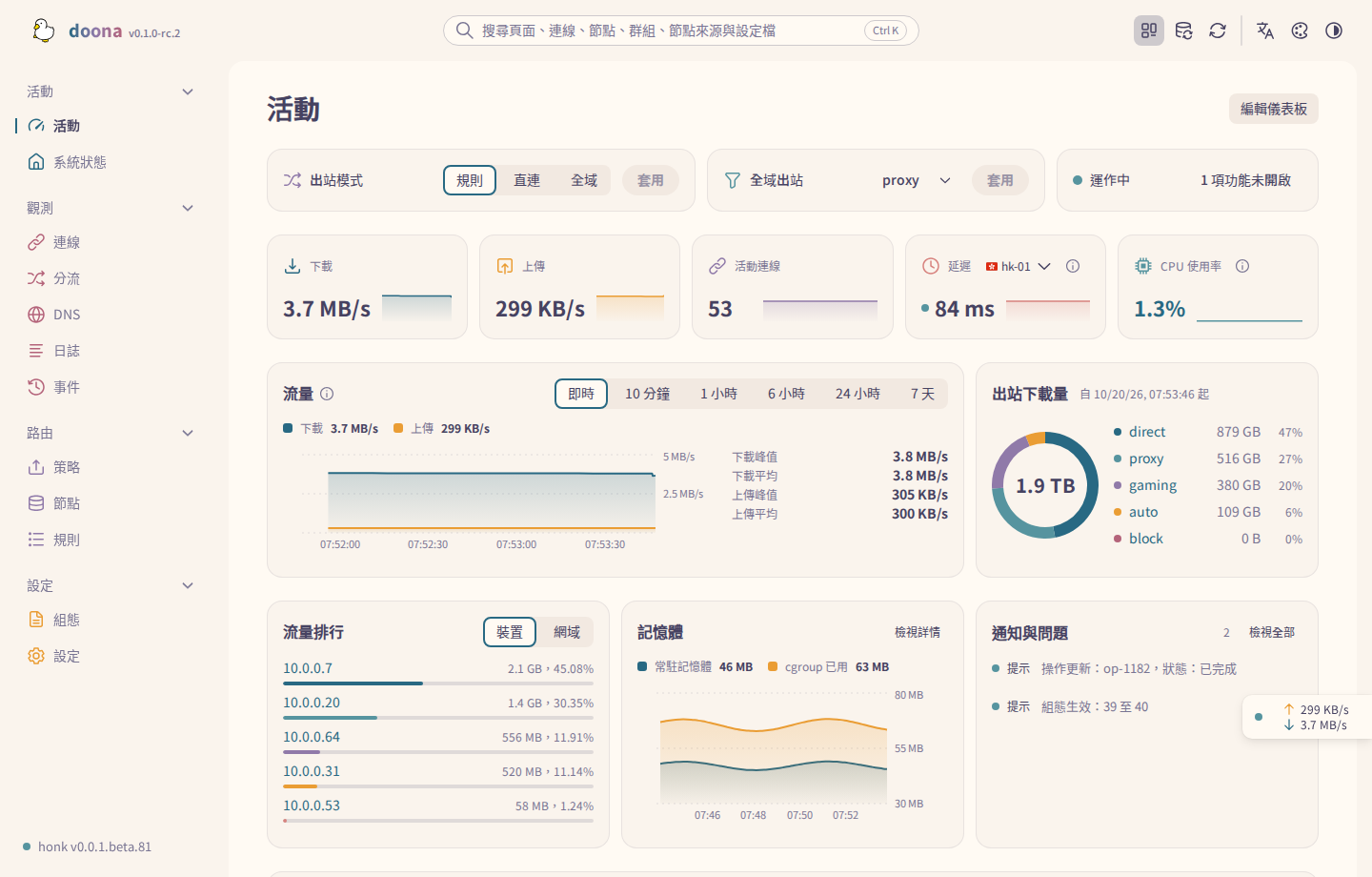
浮動小工具
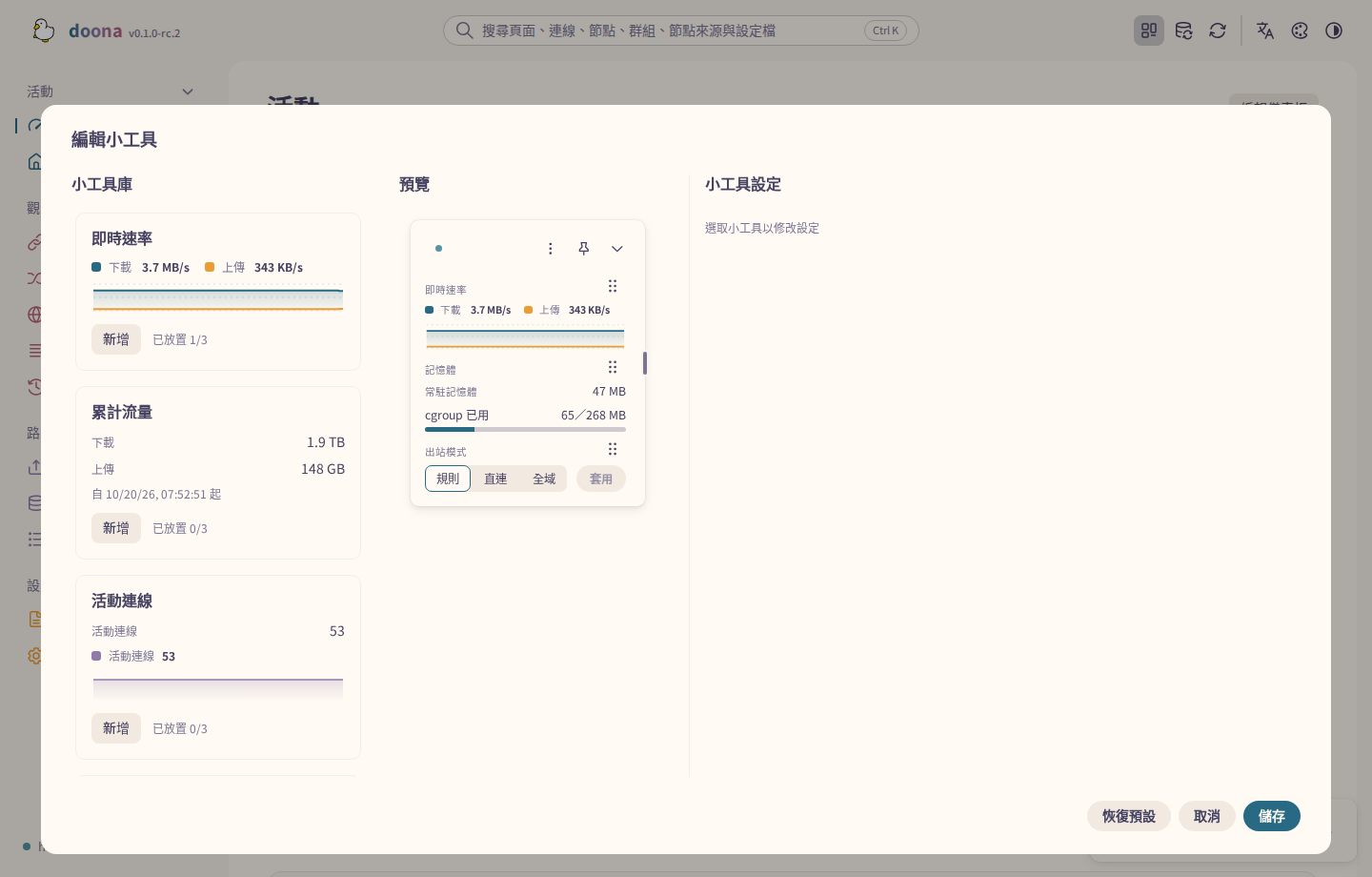
預覽讀取即時資料,並獨立於小工具庫與設定捲動。儲存只把版面配置儲存在目前瀏覽器中。
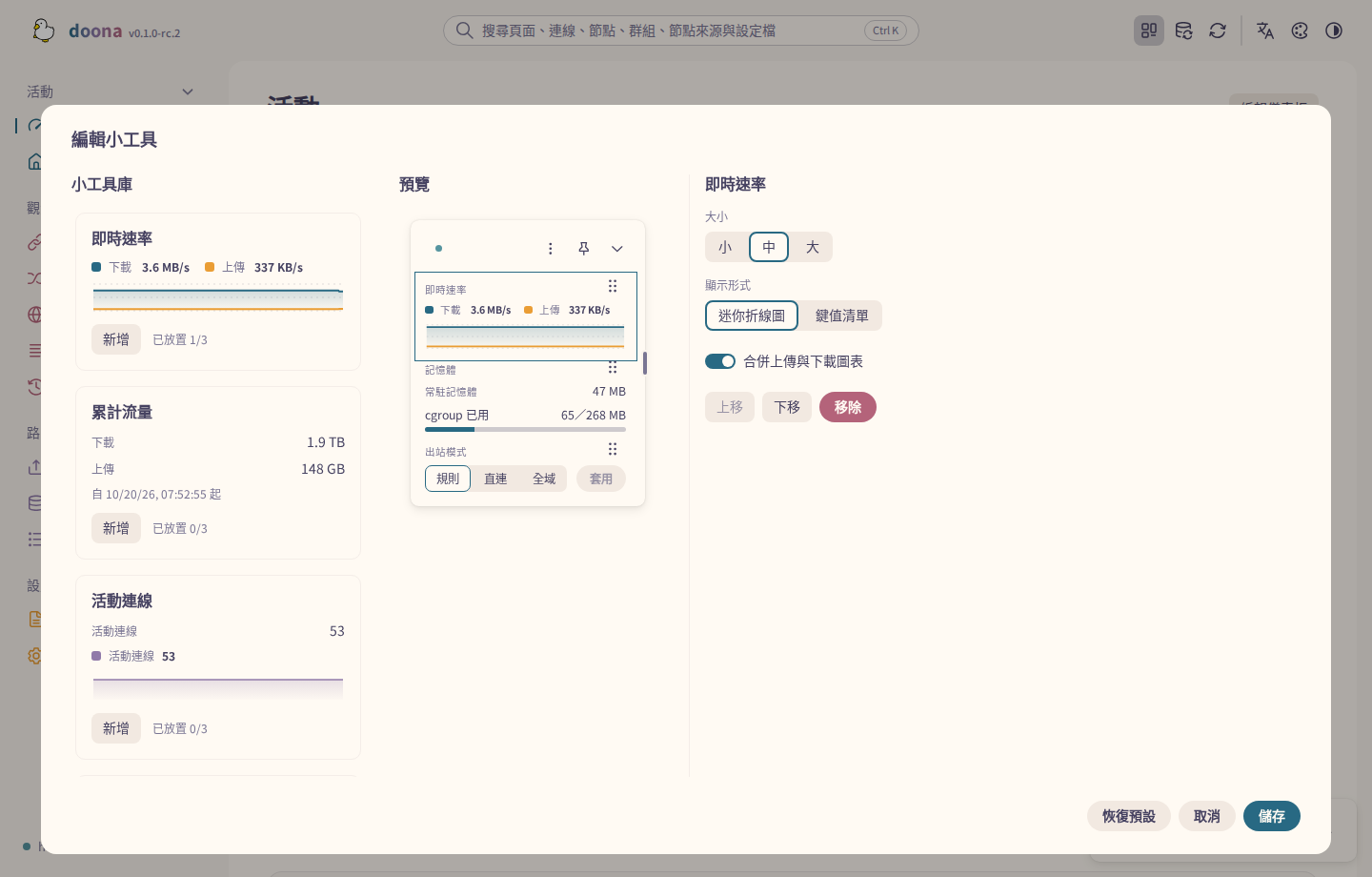
在「編輯小工具」中選取「即時速率」。「合併上傳與下載圖表」已移到該小工具的設定中,不再位於「面板選項」。關閉後顯示兩張圖表;每個實例分別儲存此選項,先前儲存的分開顯示方式也會保留。

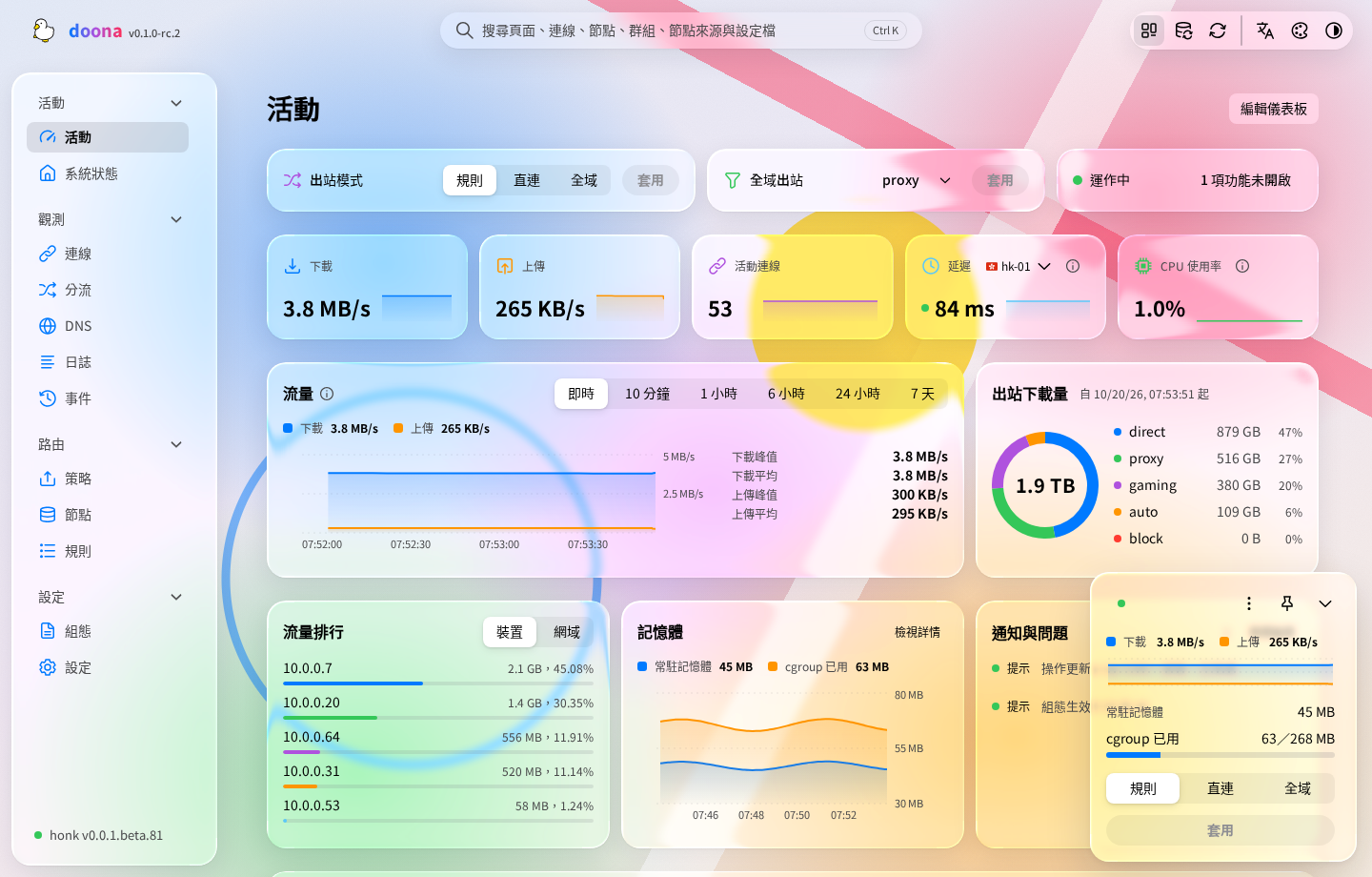
面板初始為未固定且展開。「固定面板」會鎖定位置與尺寸,不能拖曳、用方向鍵移動、調整大小或拖入側邊欄;「取消固定面板」恢復這些操作。未固定的面板在切換頁面時收合;「收至邊緣」只對浮動且未固定的面板生效。
嵌入側邊欄後的標題列沒有標題。「取消嵌入」取代固定按鈕,「面板選項」中不再列出「取消嵌入」。
未設定尺寸的浮動面板寬 280 px,最窄可調整為 200 px。從側邊或用鍵盤縮窄時,高度會隨內容增加,最高到視窗高度,套用按鈕不會被裁切。調整頂邊或底邊時,即使指標橫向偏移,也會保留所選高度。「玻璃」分區的配色將其繪製為玻璃。
窄面板收合後,兩項速率仍完整顯示在按鈕旁。「收至邊緣」的把手保留速率與控制項周圍的間距。
顯示形式、配額與記憶體計量器、寬卡片統計見小工具。
確認變更已生效
- 查看寫入後的提示訊息。寫入規則後會顯示「新規則已生效」「規則變更已生效」,或在套用暫存規則後顯示「N 條規則已生效」。
- 查看提示訊息中的說明:現有連線維持目前路由,重新連線後才套用變更。
- 如需檢查新路由,開啟「連線」,查看變更後新建立的連線。
寫入失敗時,提示訊息會顯示原因,未寫入的暫存規則仍保留。「複製錯誤」可從失敗或結果未知的提示中複製診斷資訊。「設定 > 關於」的「複製最近錯誤」複製記憶體中最近 20 筆錯誤,不含密鑰與請求本文。設定檔為唯讀時,請參閱疑難排解。
在手機上導覽
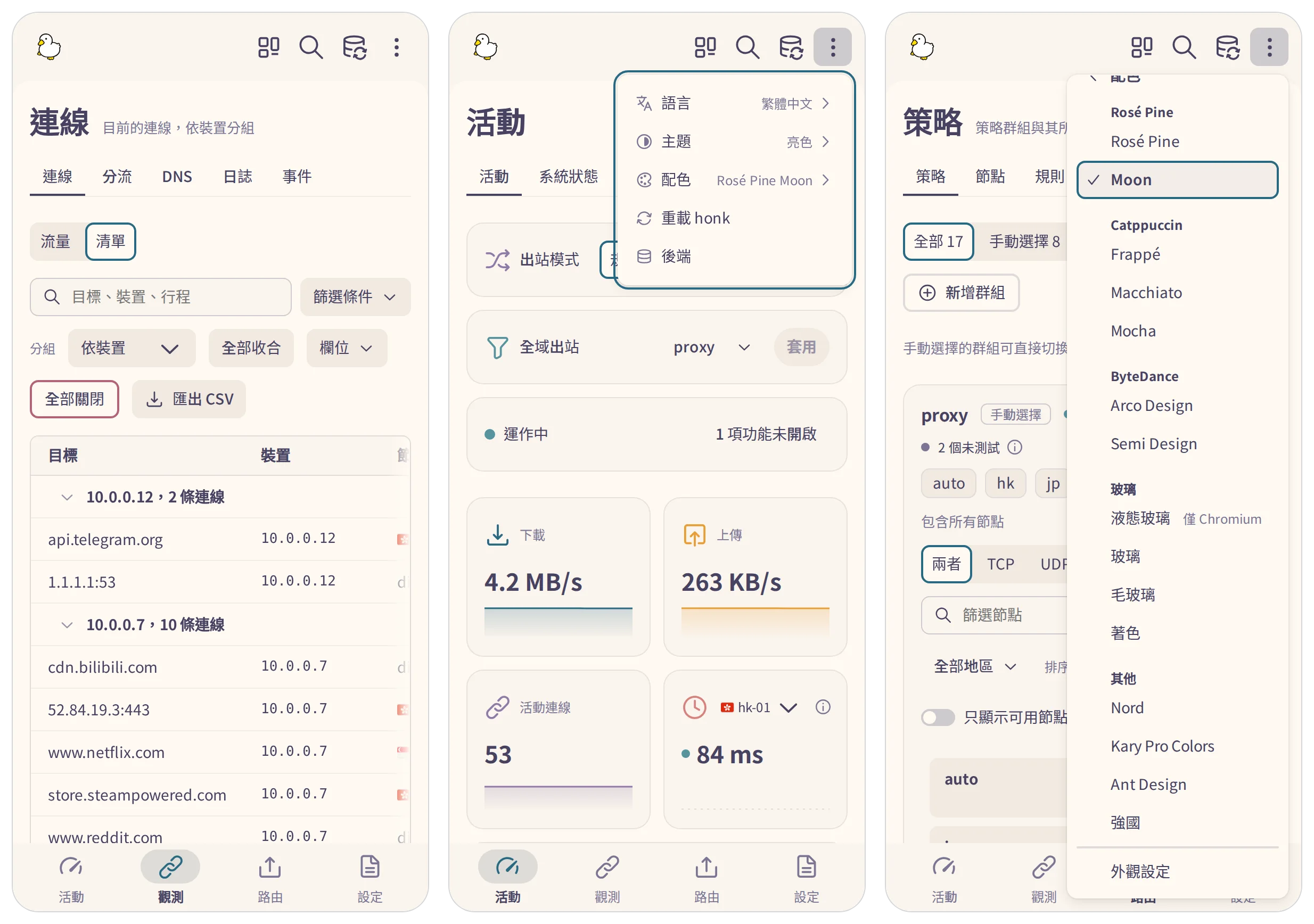
視窗寬度小於 1024 px 時,底部導覽列與頁面導覽列取代側邊欄。每個分區重新開啟本次瀏覽器工作階段中最近造訪的頁面。搜尋、「重新整理」與暫存規則的套用按鈕保留在頂端列中,其餘頂端列控制項收入「更多選項」;頁面工具列只保留第一個操作為按鈕。手機的「配色」子選單末尾也提供「外觀設定」,開啟「外觀」分頁。
寬度小於 600 px 時,頁面使用手機版面的內距與換行規則;600 px 及以上使用較寬的版面。