# 介面導覽
[登入](https://doona.daeuniverse.org/zh-TW/first-sign-in.md)後,用本頁查找標準版的頁面與操作。精簡介面的操作見 [doona lite 常用任務](https://doona.daeuniverse.org/zh-TW/lite-tasks.md)。
## 查找頁面
| 你要做什麼 | 開啟頁面 |
| --- | --- |
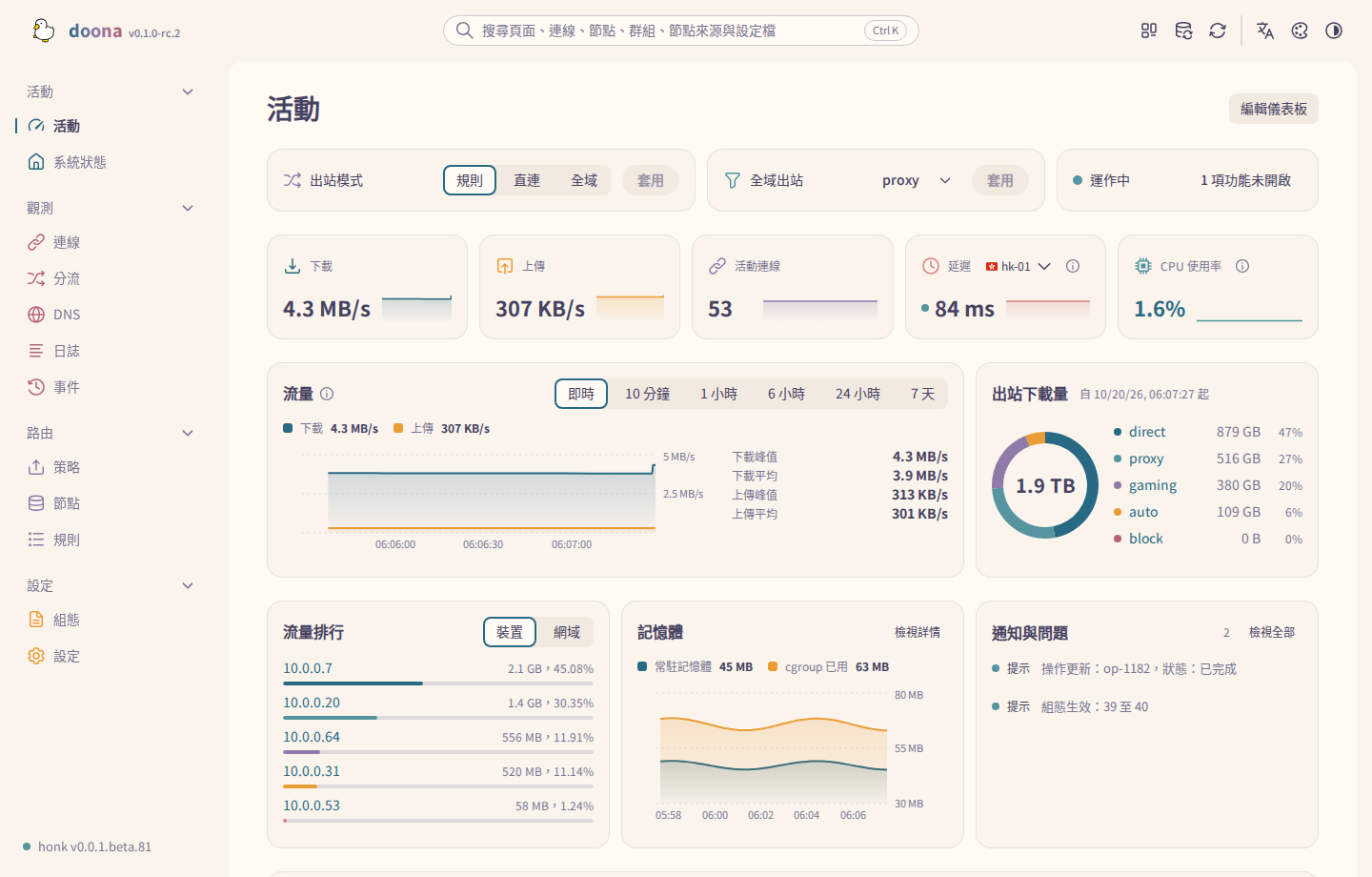
| 查看流量概況或後端狀態 | **活動**或**系統狀態** |
| 檢查單條連線及其路由決策 | **連線**或**分流** |
| 查看 DNS、診斷訊息或後端事件 | **DNS**、**日誌**或**事件** |
| 選擇群組成員,或管理節點與規則 | **策略**、**節點**或**規則** |
| 編輯組態來源檔案 | **組態** |
| 修改瀏覽器偏好或操作後端 | **設定** |
頁面或操作無法使用時,查看對應的[功能需求](https://doona.daeuniverse.org/zh-TW/feature-requirements.md)。按 `?` 可開啟鍵盤快捷鍵清單。
按 `g` 後,在 800 ms 內按頁面字母可切換頁面。例如,先按 `g` 再按 `r` 開啟**規則**。
## 使用搜尋與頂列
| 控制項 | 用途 |
| --- | --- |
| 搜尋、`Ctrl K` 或 `⌘K` | 查找頁面、設定與操作。選取結果後開啟對應位置。 |
| **重新整理**或 `r` | 重新讀取目前資料,完成後顯示**資料已重新整理。**不會寫入組態或重新載入 honk。 |
| **重載 honk** | 確認後請求重新載入組態,條件見[重新載入需求](https://doona.daeuniverse.org/zh-TW/feature-requirements.md#req-reload-suspend)。 |
| 暫存規則計數 | 套用暫存的規則,見[暫存規則](https://doona.daeuniverse.org/zh-TW/routing.md#held-rules)。 |
| **主題**、**語言**、**配色** | 修改介面外觀或語言。 |
暫存規則套用按鈕顯示規則數量;需要寫入多個檔案時,按鈕標籤還會顯示檔案數。套用暫存規則與重新載入 honk 不能同時執行,執行一項時另一項會被停用。
主題跟隨系統時,點選主題按鈕會切換為相反的明暗模式;再次點選則恢復**跟隨系統**。**配色**選單末尾的**外觀設定**會開啟外觀分頁,其中包含**字標**設定。
選取側欄中的後端狀態指示器,可查看連線情況與引擎版本。彈出框還顯示 API、**後端網址**以及已儲存的連線設定檔。**編輯後端**開啟後端設定,**關於 doona**開啟版本詳細資訊。
## 使用面板
### 查看一筆記錄
1. 開啟**連線**、**分流**或 **DNS**,選取一列。
2. 寬度達到 1200 px 時,詳細資訊顯示在清單旁;更窄時顯示在抽屜中。
3. 如有**更多操作**選單,可用它開啟其他命令。
4. 選取**關閉**或按 `Esc` 返回清單。
頁面標題下的分頁用於切換本頁檢視。流量欄位與篩選條件見[觀測流量](https://doona.daeuniverse.org/zh-TW/observe.md)。
### 調整浮動面板
1. 開啟**面板選項** → **編輯小工具**。三欄版面中的預覽、元件庫與設定可分別捲動。
2. 選擇一個**即時速率**小工具,修改**合併上傳與下載圖表**。使用**迷你折線圖**的中、大尺寸小工具才會顯示此開關;關閉後分別顯示兩張圖表。每個小工具獨立儲存選擇,也會保留已儲存的分圖設定。
3. 選取**儲存**,將版面儲存在目前瀏覽器。
| 操作 | 結果 |
| --- | --- |
| **固定面板** | 鎖定位置與尺寸,禁止拖曳、方向鍵移動、調整大小以及拖入側欄。**取消固定面板**恢復這些操作。 |
| 切換頁面 | 未固定的浮動面板會收合。即使面板較窄,上傳與下載速率仍然可見。 |
| **收至邊緣** | 將未固定的浮動面板收至視窗邊緣;邊緣把手仍顯示上傳與下載速率。 |
| **取消嵌入** | 將嵌入側欄的面板恢復為浮動狀態。嵌入時,標題列不顯示標題,此按鈕取代固定按鈕。 |
| 調整大小 | 未儲存尺寸的浮動面板寬 280 px,最窄可調至 200 px。橫向調整時,高度隨內容增長,但不超出視窗;調整上邊緣或下邊緣會保留選定高度。 |
小工具類型與儀表板版面見[小工具](https://doona.daeuniverse.org/zh-TW/features.md#widgets)。
## 確認操作會寫入什麼
按鈕的含義取決於所在位置。規則的**暫存**與**套用**見[暫存規則](https://doona.daeuniverse.org/zh-TW/routing.md#held-rules);組態來源檔案、執行階段狀態與瀏覽器偏好的修改範圍見 [doona 能修改什麼](https://doona.daeuniverse.org/zh-TW/what-doona-can-change.md)。
## 檢查結果
1. 操作後閱讀成功或失敗通知。
2. 重新開啟修改過的資源,核對其值。
3. 修改路由後,按[教學中的追蹤與連線檢查](https://doona.daeuniverse.org/zh-TW/tutorial.md)驗證。
組態寫入遭拒時,查看[唯讀組態來源與寫入失敗](https://doona.daeuniverse.org/zh-TW/troubleshooting.md#read-only)。重試或重新啟動前,先確認[修改何時生效](https://doona.daeuniverse.org/zh-TW/what-doona-can-change.md)。
在登入表單、執行階段設定,以及節點、訂閱、檢查、連線設定檔名稱、自訂地理資料網址、規則和路由範本對話框中,在單行輸入框內按 Enter 可提交表單。模態對話框開啟時,通知固定顯示在頂部中央,對話框位於通知下方,不受已儲存的通知位置影響。
表格、卡片、圖表與表單載入時顯示預留內容;登入與搜尋顯示旋轉指示器。按鈕等待超過一秒後顯示旋轉指示器,尺寸保持不變。
## 在手機上導覽
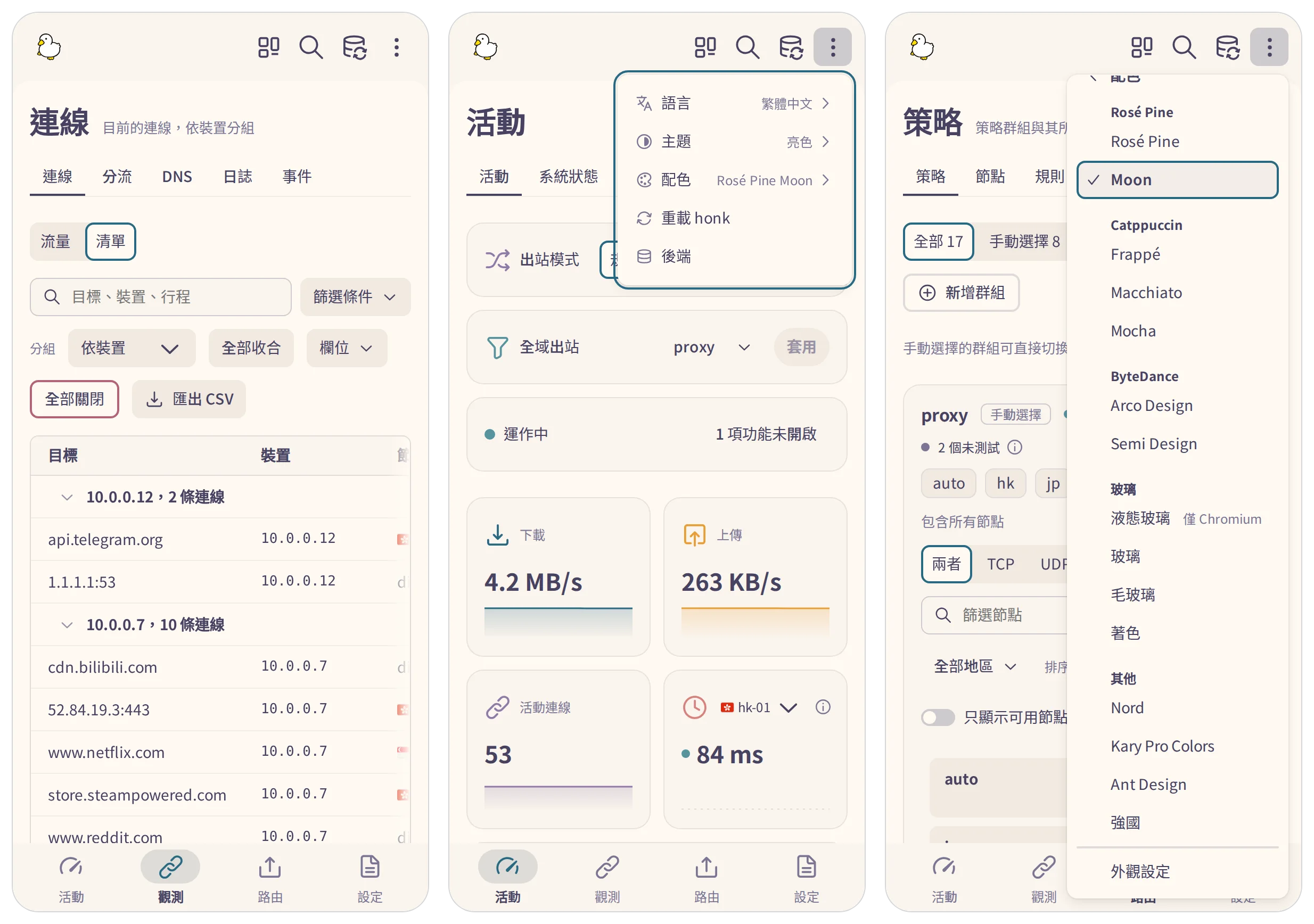
寬度小於 1024 px 時,底列與頁面列取代側欄。先在底列選擇分區,再在頁面列選擇頁面。各分區會重新開啟本次瀏覽器工作階段中最後造訪的頁面。
搜尋、**重新整理**和暫存規則套用按鈕仍在頂列。**更多選項**包含重新載入、語言、主題、配色與後端控制項。頁面工具列保留第一個操作,其餘操作收進溢位選單。寬度小於 600 px 時,頁面採用手機間距與換行版面。