
首次登入
本頁在瀏覽器中開啟 doona,建立管理員帳戶,並檢查 doona 是否顯示正在運作的 honk。honk 必須處於運作狀態,即服務管理完成後的狀態。
本頁介紹標準版;doona lite 請參閱 doona lite。
開始之前
- 區域網路中的電腦或手機,或閘道器本機。honk 只接受來自本機、私有網路或鏈路本地位址的管理員建立請求。
- 最小組態中設定的
listen位址,例如192.168.1.1:9527。
1. 開啟 doona
在瀏覽器中開啟以下位址,並把 192.168.1.1 換成你的位址:
http://192.168.1.1:9527/ui/
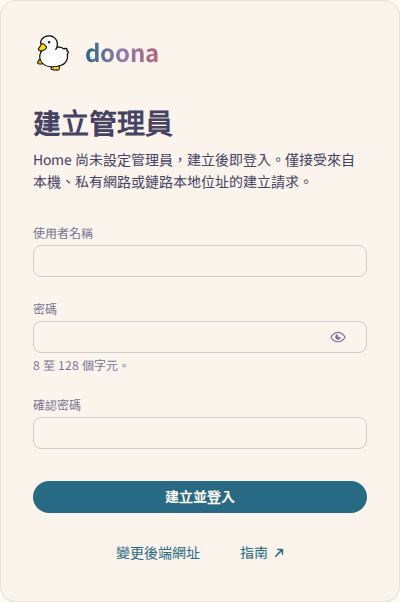
doona 在同一位址找到 honk 的 API,並將其儲存為後端。尚未建立管理員時,頁面顯示「建立管理員」。
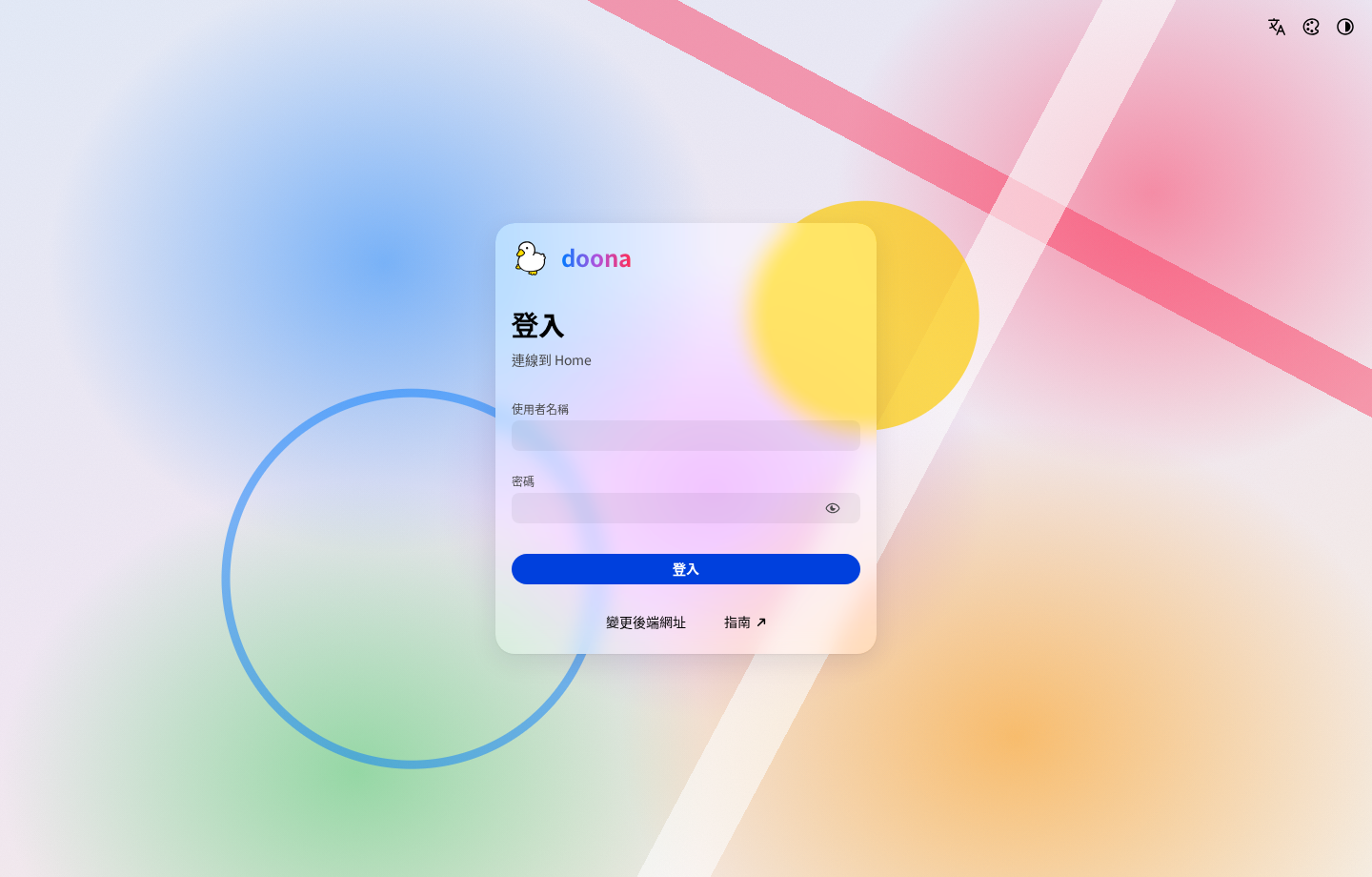
登入前可直接使用右上角的三個圖示調整語言、配色與明暗模式。所有螢幕尺寸下,登入表單均顯示為置中的單張卡片。選擇玻璃配色時,自訂背景圖片也顯示在卡片後方。
2. 建立管理員
- 在「使用者名稱」中輸入 1 至 64 個字元,只能包含英文字母、數字、
_、.與-。 - 在「密碼」中輸入 8 至 128 個字元的密碼,並在「確認密碼」中再輸入一次。
- 選擇「建立並登入」。
doona 登入後開啟「活動」頁。honk 把帳戶儲存在狀態資料庫 /var/lib/honk/state/honk.db 中(OpenWrt 上為 /etc/honk/data/state/honk.db)。之後頁面標題變為「登入」,要求輸入這組使用者名稱與密碼。
密碼工作階段儲存在此瀏覽器中,同一網站來源的所有分頁共享工作階段。關閉分頁或瀏覽器不會結束工作階段;登出、honk 傳回 401 或刪除連線設定檔後,工作階段會清除。honk 將工作階段時限設為 12 小時,重新啟動後會清除所有工作階段。
3. 檢查系統狀態
在側邊導覽列中選擇「系統狀態」。手機上先選擇底部導覽列的「活動」,再選擇頁面導覽列中的「系統狀態」。honk 運作時,該頁顯示:
- 頁面頂部的「運作中」。
- 「引擎」卡片:「引擎」下為
honk與版本;「API」下為daeuniverse/native v1 (draft);「建置」下為 honk 的提交與所安裝建置的 target。 - 「後端能力」卡片,列出這個 honk 提供的功能,例如「連線」「日誌」「組態」。
後端指示器開啟的彈出框顯示 honk 版本與連線狀態。在有流量經過 honk 之前,流量計數保持為 0。
至此設定完成。如需讓區域網路裝置經過 honk、加入節點與規則,請參閱組態與功能。
遇到問題時
| 看到的內容 | 原因與處理 |
|---|---|
| 瀏覽器無法連線 | honk 沒有運作,或位址與 listen 不一致。請按服務管理第 3 步檢查,並在閘道器上執行 curl http://192.168.1.1:9527/api。閘道器上的防火牆也可能攔截 9527 埠。 |
| 「此 honk 建置沒有提供原生 API」 | 已安裝的 honk-core 沒有原生 API。請安裝 doona 發行版本附帶的建置,見 honk 版本。 |
| 「後端只接受來自本機、私有網路或鏈路本地位址的管理員建立請求。」 | 瀏覽器從公用網路位址存取了 honk。請在區域網路裝置或閘道器本機上開啟 doona。 |
| 「使用者名稱或密碼錯誤。」 | 重新輸入。如需替換忘記密碼的管理員,先停止 honk,執行 sudo /usr/local/bin/honk-core admin reset(在 root shell 中去掉 sudo;OpenWrt 上執行 /usr/bin/honk-core --data-dir /etc/honk/data admin reset),再啟動 honk,頁面會重新顯示建立管理員。 |
| 顯示「需要 Token」而不是建立管理員 | api.dae 設定了 secret 而不是 password_auth: true。請把該 secret 作為 Token 輸入,或按最小組態修改 api.dae 後重新啟動 honk。 |
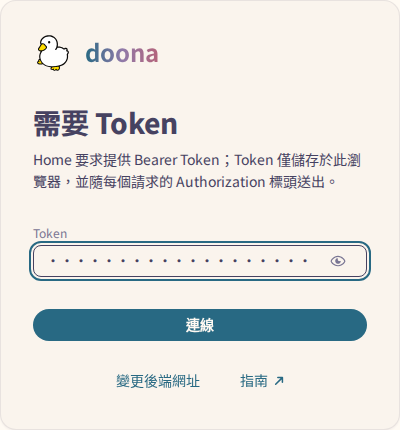
在 Token 欄位輸入後端 secret,可用顯示或隱藏按鈕檢查內容,再按「連線」。doona 將 Token 儲存在目前瀏覽器的連線設定檔中。
更多內容見登入問題。