
界面导览
用导航打开页面,用顶部栏搜索或刷新,用标签页切换视图。暂存、应用与保存的写入范围不同。
本页介绍标准版;doona lite 请参阅 doona lite。
查找页面
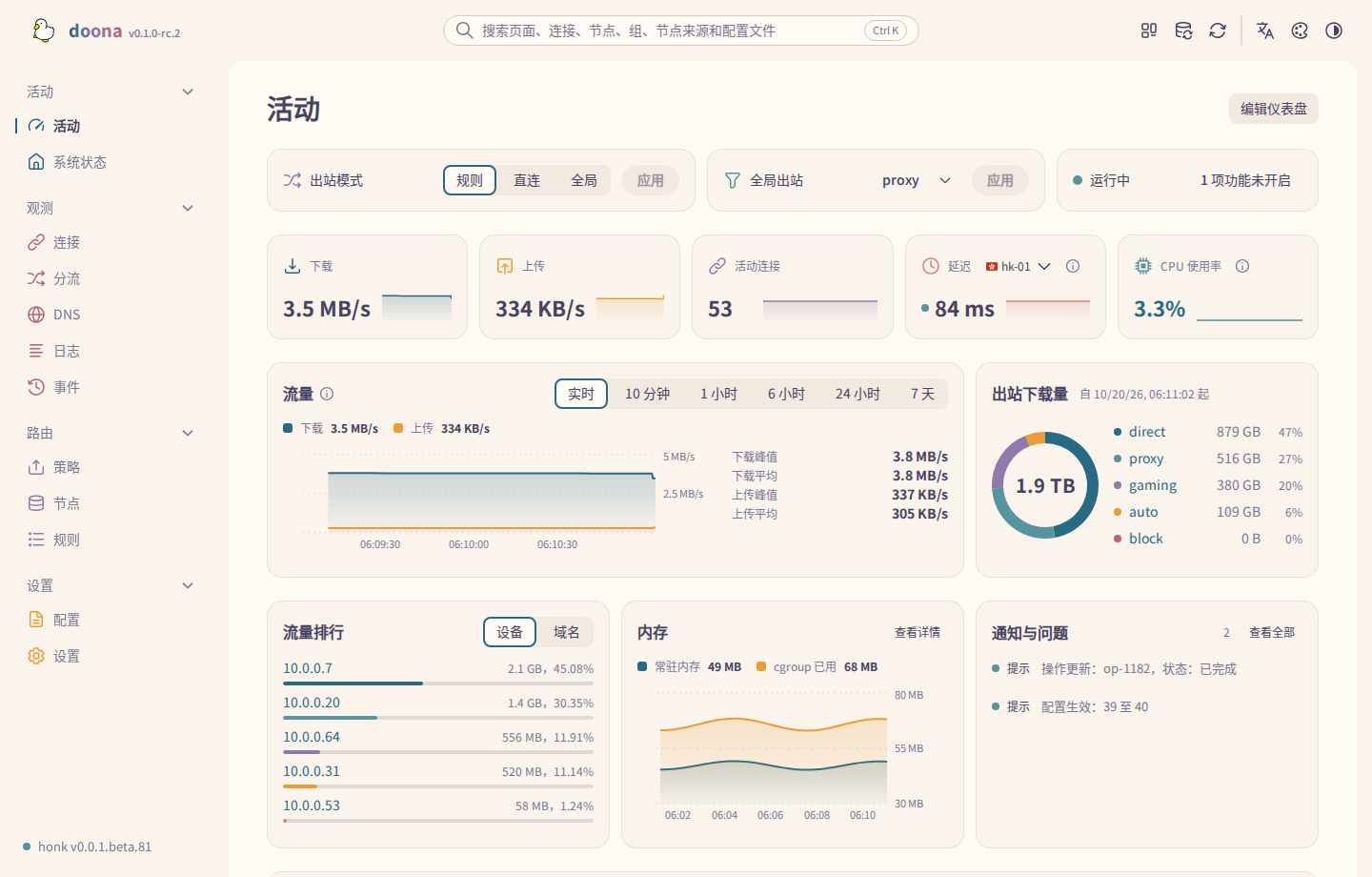
| 分区 | 页面 |
|---|---|
| 活动 | 「活动」「系统状态」 |
| 观测 | 「连接」「分流」「DNS」「日志」「事件」 |
| 路由 | 「策略」「节点」「规则」 |
| 设置 | 「配置」「设置」 |
只有后端提供时,才显示对应的标签页与卡片。后端不提供的页面仍保留在导航中,打开后显示「此后端不提供该页面」;详见功能所需条件。
按 ? 打开「键盘快捷键」。先按 g,再于 800 毫秒内按下页面字母,即可打开对应页面,例如 g r 打开「规则」。
使用顶部栏
- 点击侧边栏底部的后端指示器。弹出框会显示引擎及版本、连接状态(例如「已连接」或「需要登录」)、API、「后端网址」和「配置方案」。点击「编辑后端」可打开「设置」页的「后端」卡片,点击「关于 doona」可查看版本信息。
- 点击搜索框,或按
Ctrl K(macOS 上按⌘K)。搜索也涵盖设置字段与动作、持久化global设置、配置区段与功能入口。 - 存在暂存规则时,顶部栏会出现带勾选图标和规则数量的按钮,名称为「应用 N 条规则」。规则写入多个文件时,名称也包含「将写入 F 个文件」。点击后会写入全部暂存规则;详见暂存列表。
- 点击「重载 honk」,并在「重载 honk?」对话框中确认。honk 会重新读取配置文件并重载,暂存的规则不会写入。只有后端支持重载时才显示此按钮。
- 点击「刷新」或按
r,从后端重新读取页面上的全部数据。完成后显示提示消息「数据已刷新。」。刷新不写入任何内容,也不重载 honk。 - 点击主题按钮切换浅色与深色。主题跟随系统时,点击后切换为相反的配色方案;再次点击恢复为「跟随系统」。旁边是「语言」和「配色」菜单。「配色」每行列出一种配色,菜单末尾的「外观设置」打开「外观」标签页,「字标」也在该标签页中设置。
暂存规则的应用按钮和「重载 honk」不会同时执行:其中一个执行时,另一个不可用。
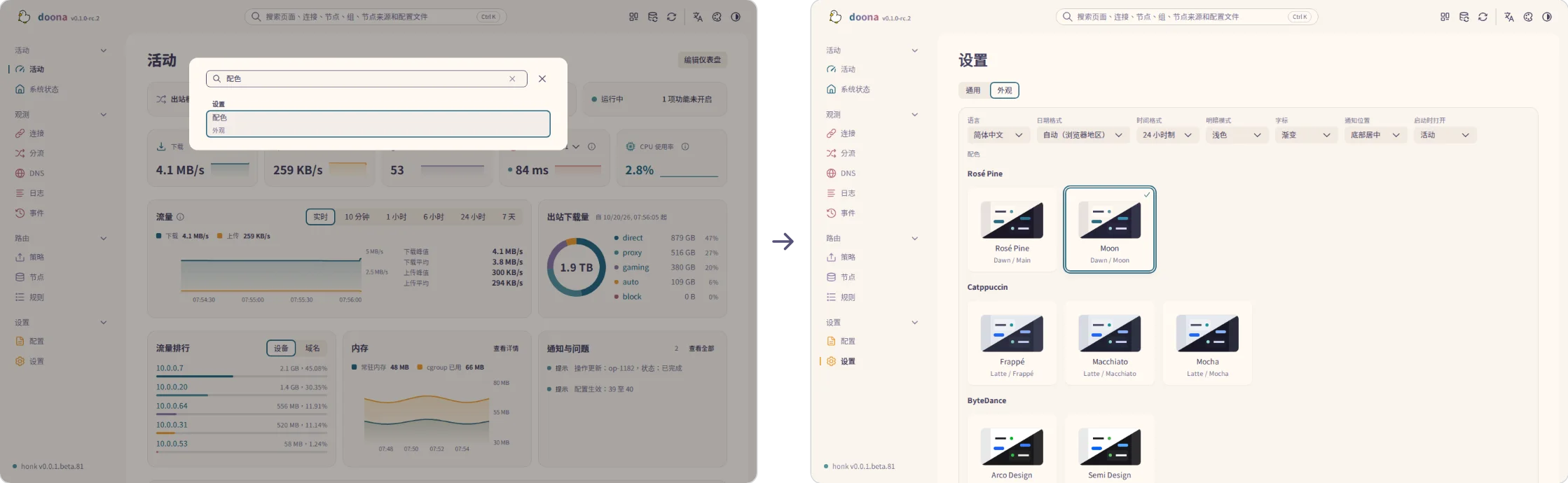
搜索 palette,选择设置结果即可打开「外观」标签页,并聚焦配色方框。选择结果只会导航到控件,不会执行更新、导入或其他动作。
使用标签页、详情与操作
- 点击页面标题下方的标签页,切换页面内的视图。切换标签页不会切换页面。
- 在「连接」「分流」或「DNS」中选中一行,打开详情。窗口宽度不小于 1200 px 时,详情显示在列表旁的面板中;窗口较窄时以抽屉显示。
- 在「连接」与「分流」中,点击行内的新建规则图标,打开规则对话框。图标禁用时,工具提示说明原因。连接详情面板在可用时也提供「新建规则」。分流详情面板没有新建规则操作。
- 点击「更多操作」(竖排三点按钮)查看其他命令。连接详情中包括「查看命中的规则」「查看流程」「追踪此连接」和「关闭连接」;破坏性操作排在最后。
- 点击「关闭」或按
Esc关闭面板。
首次加载时,表格以与实际行高一致的骨架行占位;页面、卡片、图表与表单显示与内容形状相符的骨架屏。登录与搜索仍显示旋转指示器。按钮等待后端超过一秒后,文字改为旋转指示器,按钮尺寸保持不变。
可搜索的选择器保持搜索框可见,只有选项列表滚动。
页面标签页与策略页的选择方式切换控件使用中型分段控件,高 32 px,文字为 14 px,与其他分段控件一致。
在登录表单、运行时设置,以及节点、订阅、检查、配置方案名称、自定义地理数据网址、规则与路由模板对话框中,按 Enter 与点击主要按钮的作用相同。对话框打开时,提示消息始终显示在窗口顶部中央,不受「通知位置」影响,对话框位于提示消息下方。
暂存、应用或保存

Hold 将观测规则保留在当前浏览器会话中,重新加载页面即丢弃。Apply 可立即处理或从暂存列表处理,逐个目标文件校验、写入并重载;部分失败时未写入的规则继续暂存,现有连接重新连接后才采用新路由。
运行时 Apply 只修改 honk 的运行值,不写入文件。后端配置方案的 Save 保存在浏览器中并重新加载页面;小工具 Save 与仪表盘 Done 只保存浏览器布局。
浮动小工具
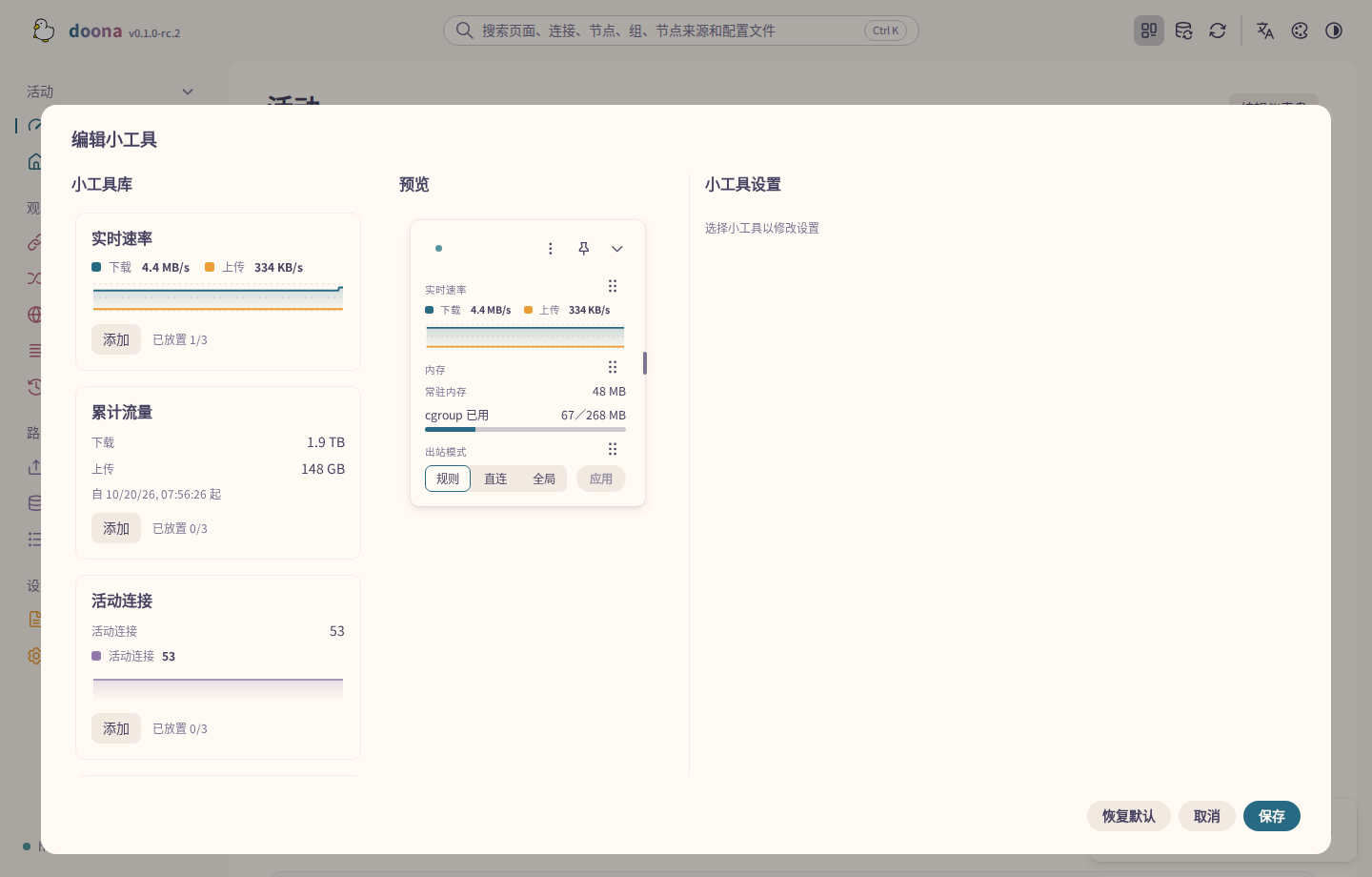
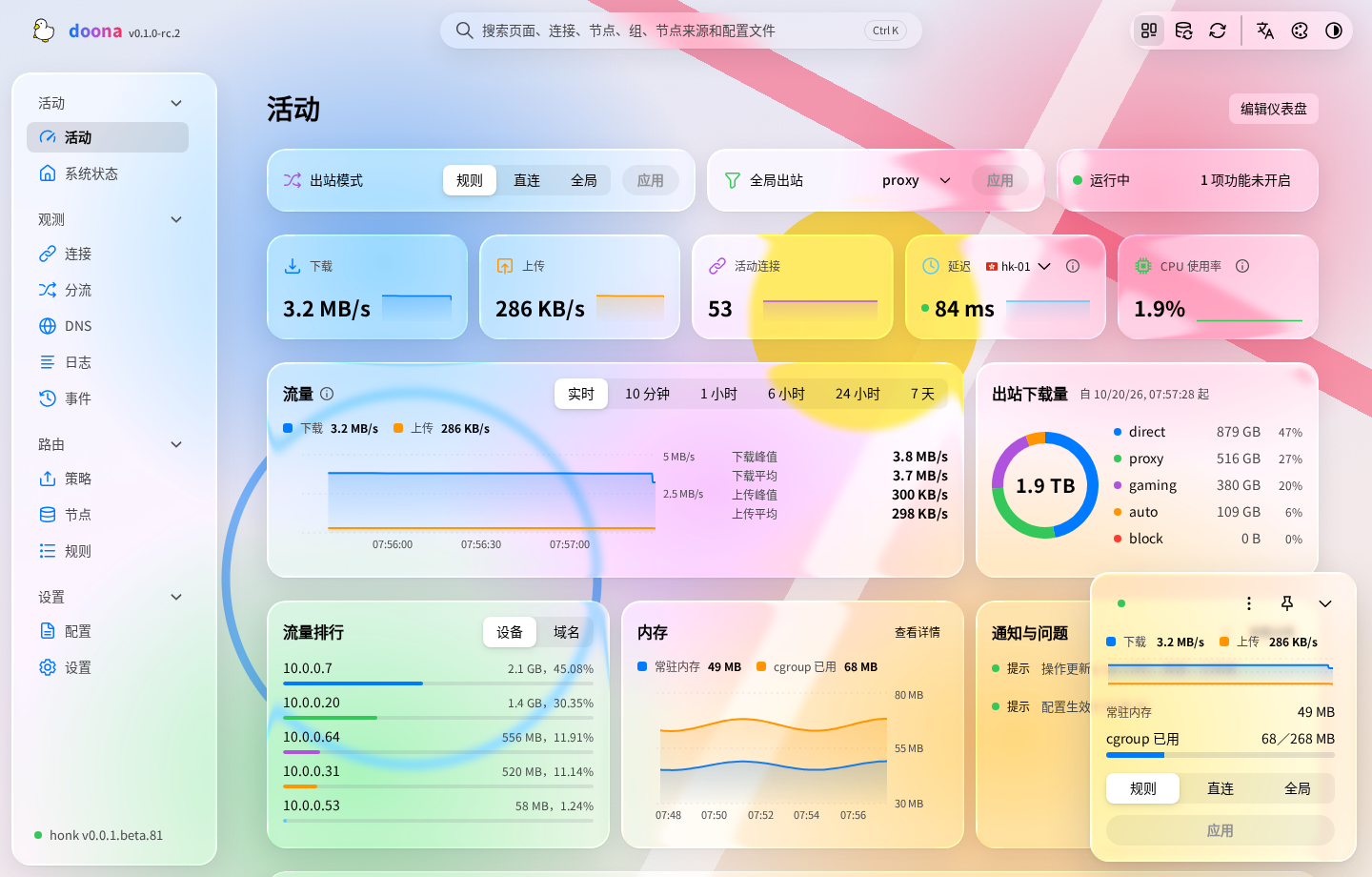
预览读取实时数据,并独立于小工具库和设置滚动。保存只把布局保存在当前浏览器中。
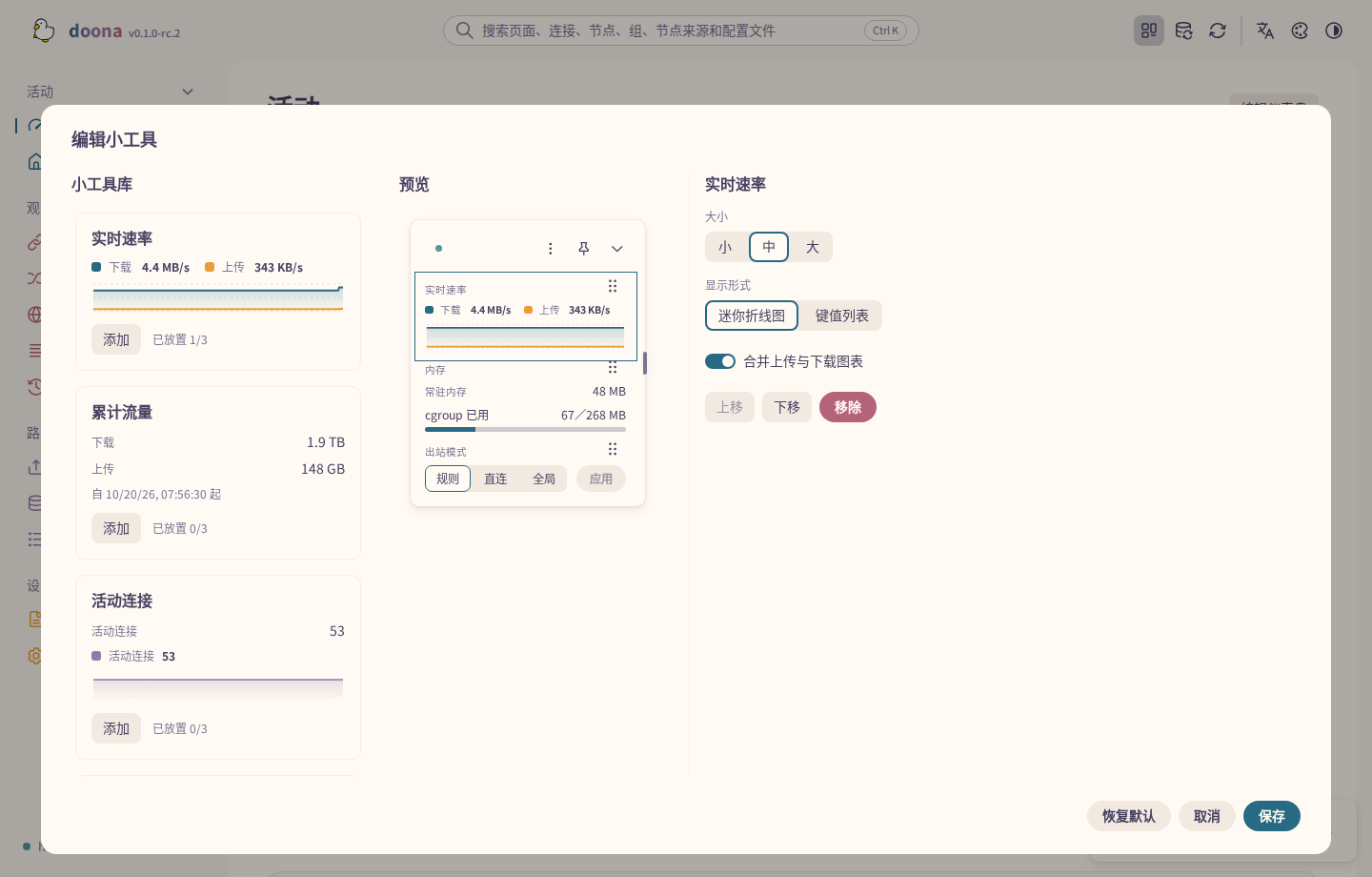
在「编辑小工具」中选中「实时速率」。「合并上传与下载图表」已移到该小工具的设置中,不再位于「面板选项」。关闭后显示两张图表;每个实例单独保存此选项,之前保存的分开显示方式也会保留。

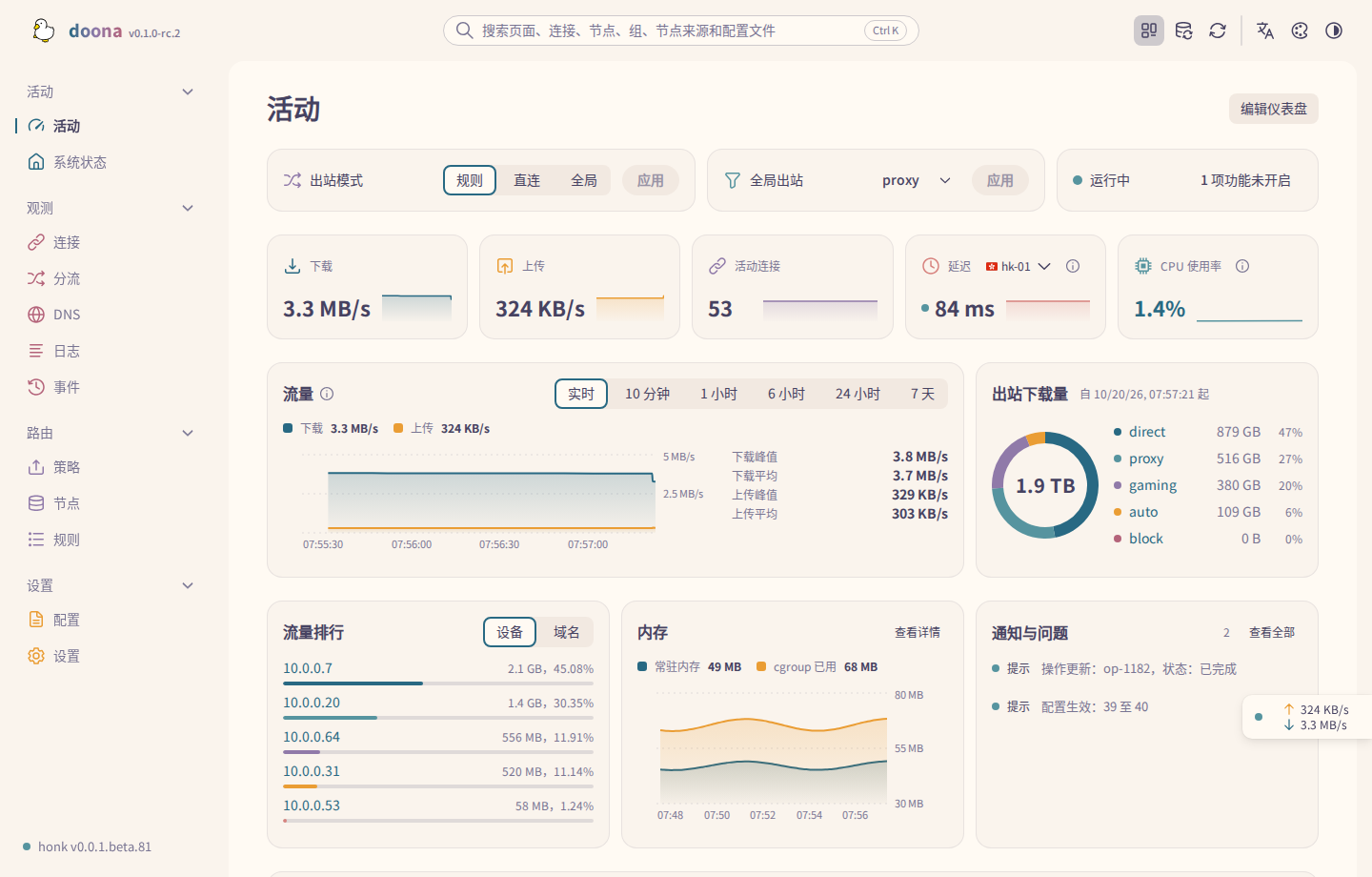
面板初始为未固定且展开。「固定面板」会锁定位置与尺寸,不能拖动、用方向键移动、调整大小或拖入侧边栏;「取消固定面板」恢复这些操作。未固定的面板在切换页面时收合;「收至边缘」只对浮动且未固定的面板生效。
嵌入侧边栏后的标题栏没有标题。「取消嵌入」取代固定按钮,「面板选项」中不再列出「取消嵌入」。
未设置尺寸的浮动面板宽 280 px,最窄可调整为 200 px。从侧边或用键盘缩窄时,高度会随内容增加,最高到窗口高度,应用按钮不会被裁切。调整顶边或底边时,即使指针横向偏移,也会保留所选高度。「玻璃」分区的配色将其绘制为玻璃。
窄面板收合后,两项速率仍完整显示在按钮旁。「收至边缘」的把手保留速率与控件周围的间距。
显示形式、配额与内存仪表、宽卡片统计见小工具。
确认修改已生效
- 查看写入后的提示消息。写入规则后会显示「新规则已生效」「规则更改已生效」,或在应用暂存规则后显示「N 条规则已生效」。
- 查看提示消息中的说明:现有连接保持当前路由,重新连接后才应用更改。
- 如需检查新路由,打开「连接」,查看修改后新建立的连接。
写入失败时,提示消息会显示原因,未写入的暂存规则仍保留。「复制错误」可从失败或结果未知的提示中复制诊断信息。「设置 > 关于」的「复制最近错误」复制内存中最近 20 条错误,不含密钥与请求体。配置文件为只读时,请参阅故障排查。
在手机上导航
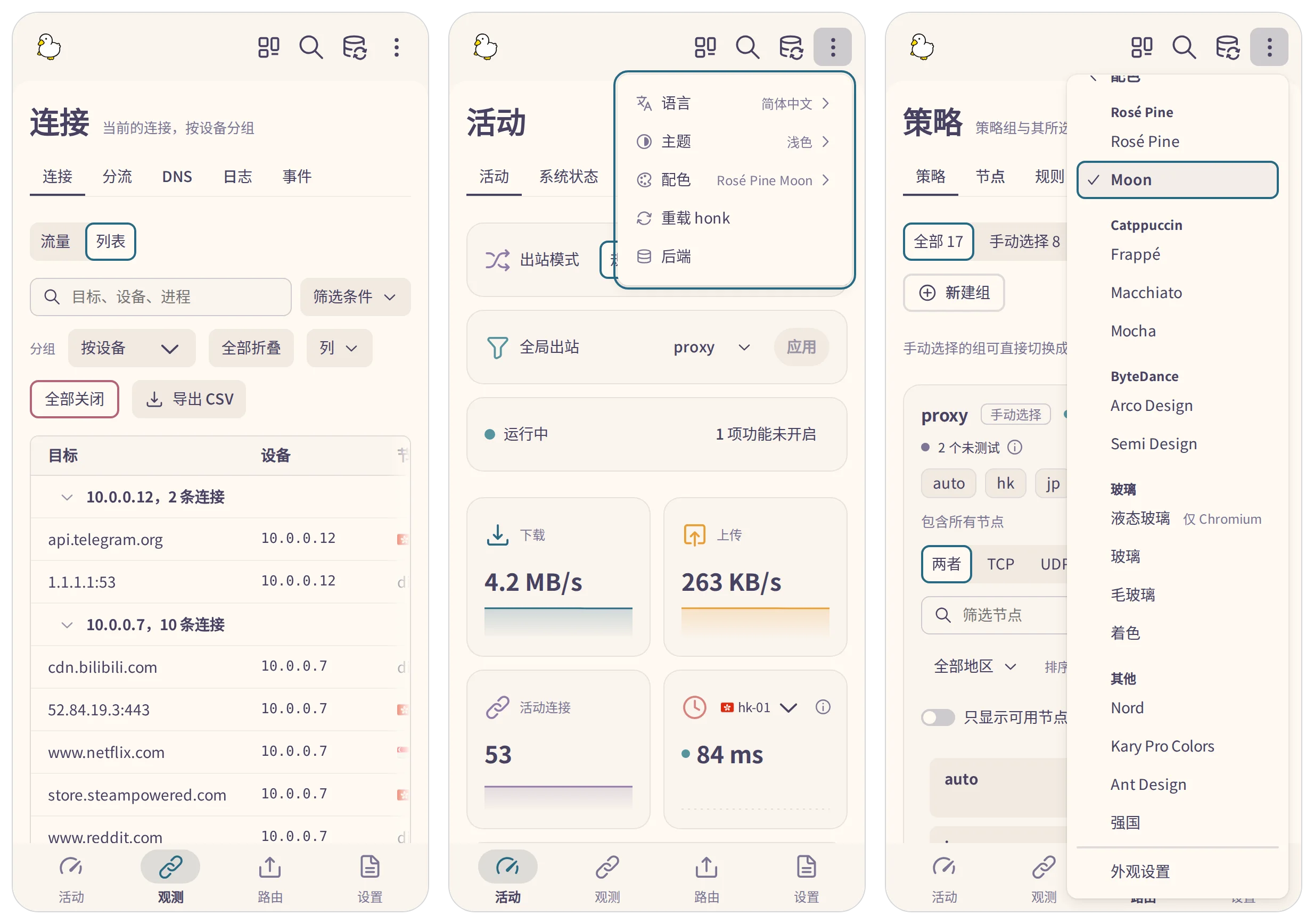
窗口宽度小于 1024 px 时,底部导航栏与页面导航栏取代侧边栏。每个分区重新打开本次浏览器会话中最近访问的页面。搜索、「刷新」与暂存规则的应用按钮保留在顶栏中,其余顶栏控件收入「更多选项」;页面工具栏只保留第一个操作为按钮。手机的「配色」子菜单末尾也提供「外观设置」,打开「外观」标签页。
宽度小于 600 px 时,页面使用手机布局的内边距与换行规则;600 px 及以上使用较宽的布局。