
觀測流量
用「活動」與「系統狀態」查看引擎健康,用「連線」「分流」與「DNS」檢查流量。「日誌」與「事件」顯示後端資料串流。
本頁介紹標準版;doona lite 請參閱 doona lite。
活動
doona 預設開啟「活動」;在外觀的「啟動時開啟」中可改為其他頁面。
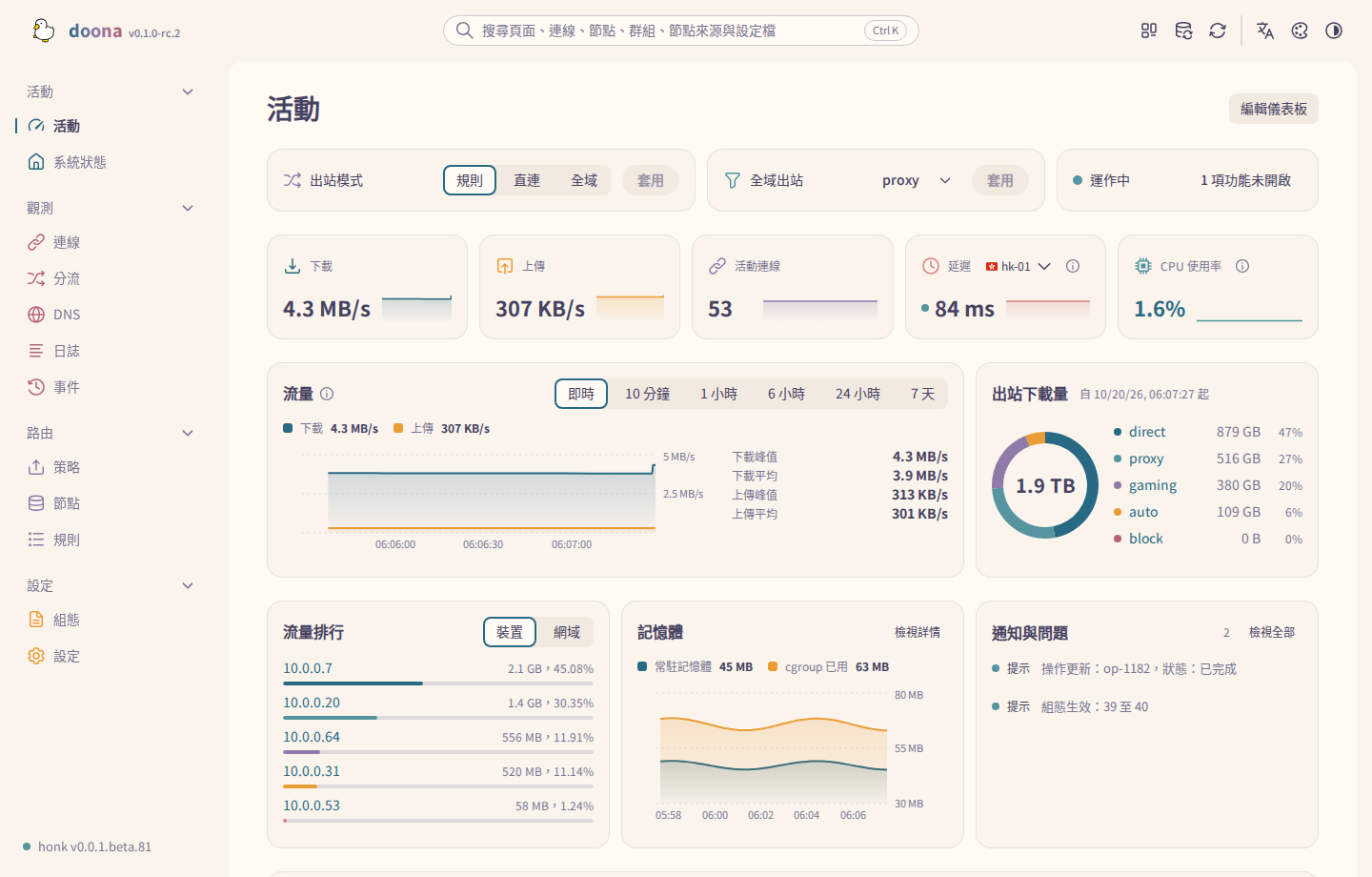
狀態卡片在有功能關閉時顯示關閉的數量,否則顯示「檢視詳情」;兩者都開啟「系統狀態」。
開始使用
設定尚未完成且後端提供所需資料時,「開始使用」顯示三個步驟:
- 新增訂閱或節點。「新增訂閱」會在節點直接開啟對話框;新增訂閱或代理節點後,此步驟完成。
- 選擇路由規則。「選擇規則」開啟「規則」。套用範本或自訂路由後,此步驟完成。
- 檢查連線。「檢查連線」開啟策略。測試目前節點延遲;群組所選節點取得成功的延遲測試結果後,此步驟完成。
步驟自動更新。全部完成或按關閉圖示後,卡片隱藏。doona 在此瀏覽器中儲存此狀態。
出站模式
- 在「出站模式」卡片選擇「規則」、「直連」或「全域」。
- 選擇「全域」時,在「全域出站」卡片選擇出站。選定出站前,「套用」按鈕無法使用,卡片顯示「全域模式須指定出站」。選擇出站也會同時選取「全域」。
- 按已修改的模式或出站旁的「套用」。doona 將變更寫入主組態並重載,完成後提示新模式。只選擇模式而不按「套用」,不會變更設定。
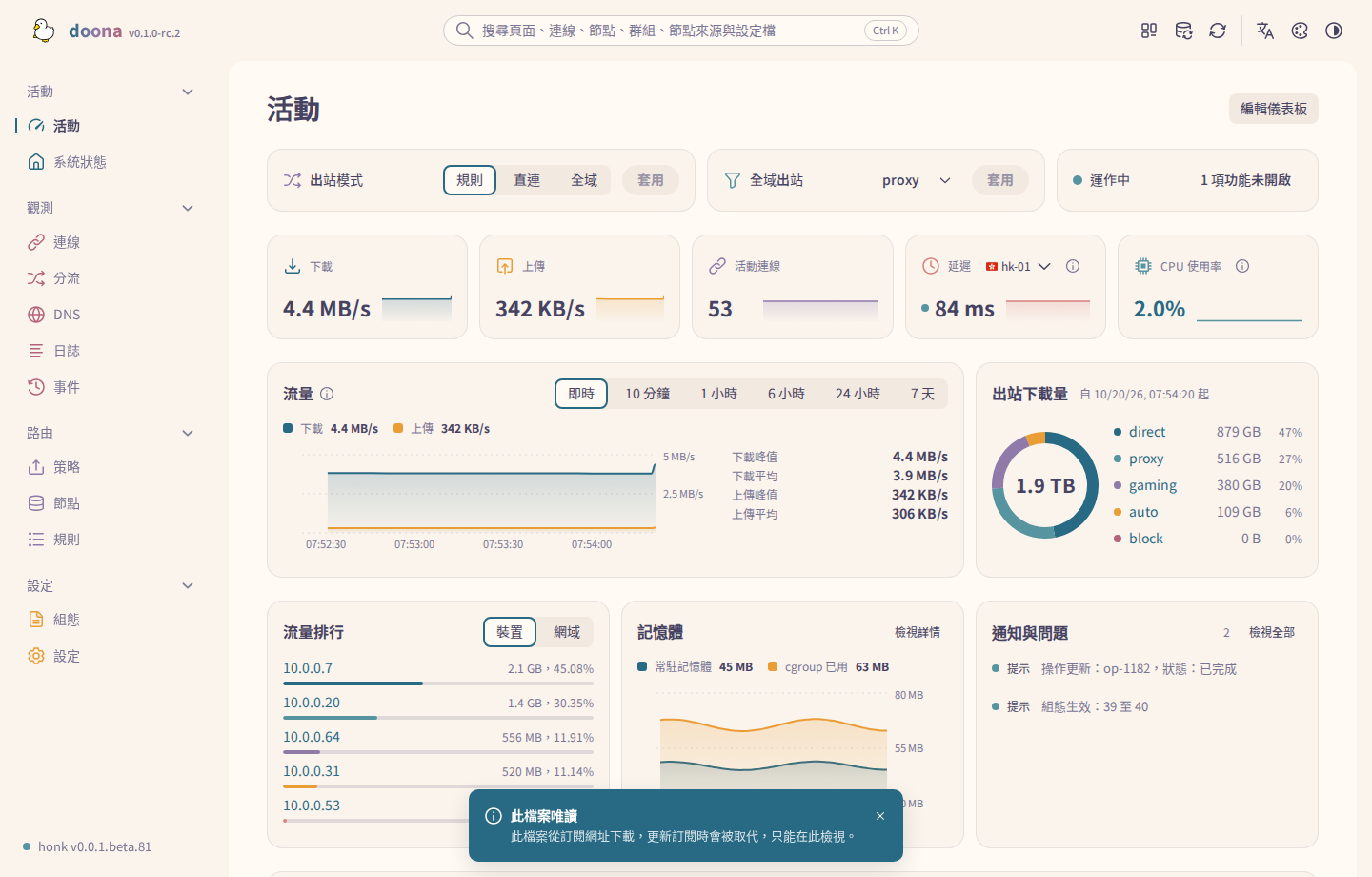
卡片顯示「唯讀」時,doona 無法寫入主組態。按「唯讀」可查看原因,處理方法見唯讀的組態檔案。卡片顯示「此後端不提供」時,表示後端沒有提供此卡片可編輯的組態。
卡片
「下載」與「上傳」開啟「連線 > 流量」,「活動連線」開啟連線清單,「延遲」在節點中開啟對應節點,「CPU」開啟「系統狀態」。
- 「延遲」跟隨一個策略群組選取的節點。「自動」跟隨使用中連線最多的群組;該選擇儲存在目前瀏覽器中,只影響這張卡片。
- CPU 與延遲在有兩個樣本後繪製趨勢圖。探測失敗處留空,切換群組後重新開始。「設定 > 外觀 > 活動卡片顯示趨勢圖」可關閉趨勢圖。
- 「裝置/網域排行」只統計後端傳回的連線樣本。
- 執行期資料讀取失敗時,最後的數值以灰色顯示,直到再次讀取成功。
- eBPF 後端只回報使用者空間流量時,「流量」標題旁的說明指出:核心直接轉送的直連連線不計入。「連線 > 流量」的標題旁也顯示相同說明。
- 「通知與問題」將相同提示合併為一列並顯示重複次數,徽章統計不同提示的數量。資料串流就緒事件只保留在「事件」頁,不再出現在此卡片。沒有對應記錄的流程缺口顯示為「流程記錄遺失:記錄設定變更」。
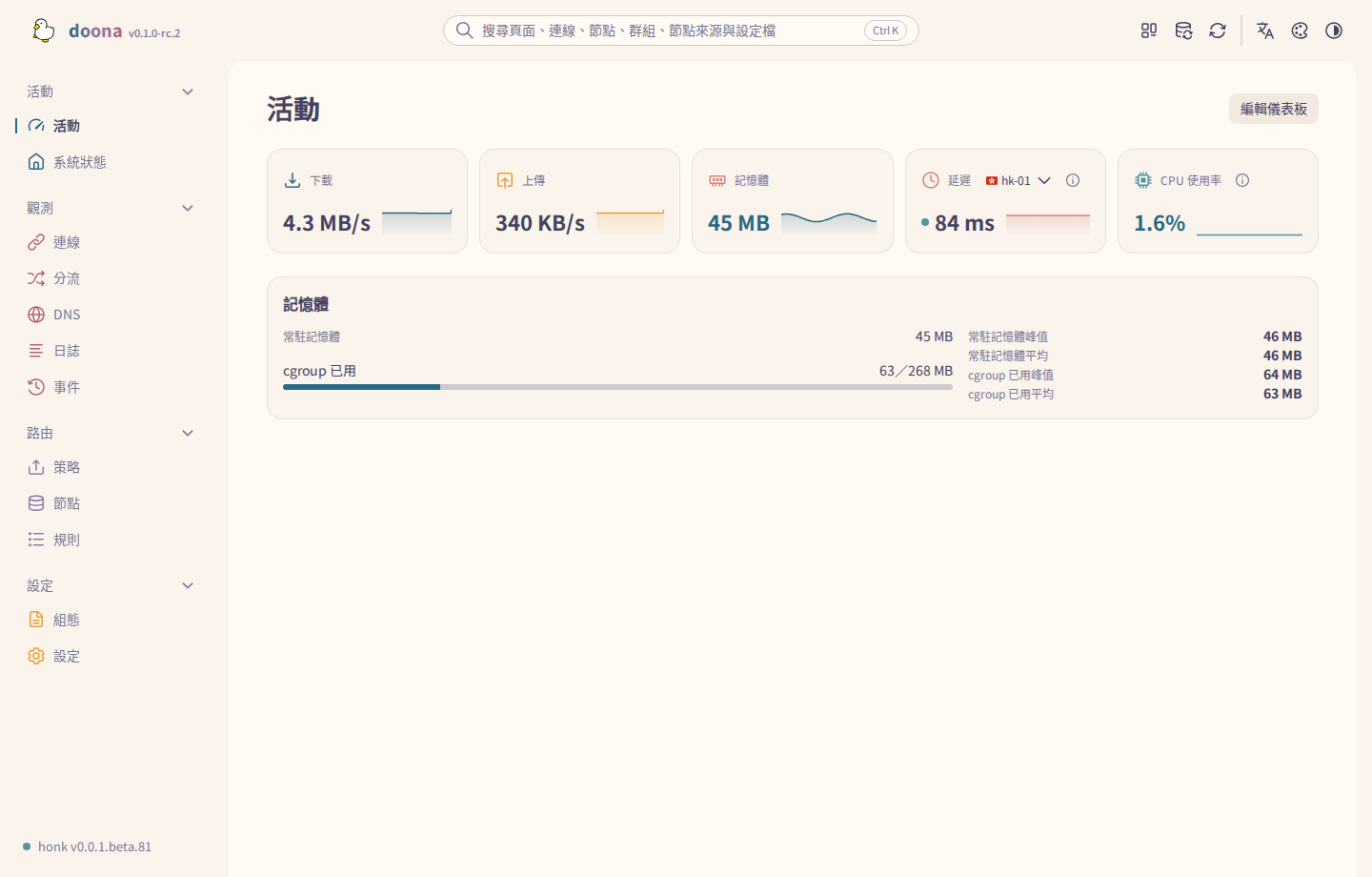
編輯儀表板
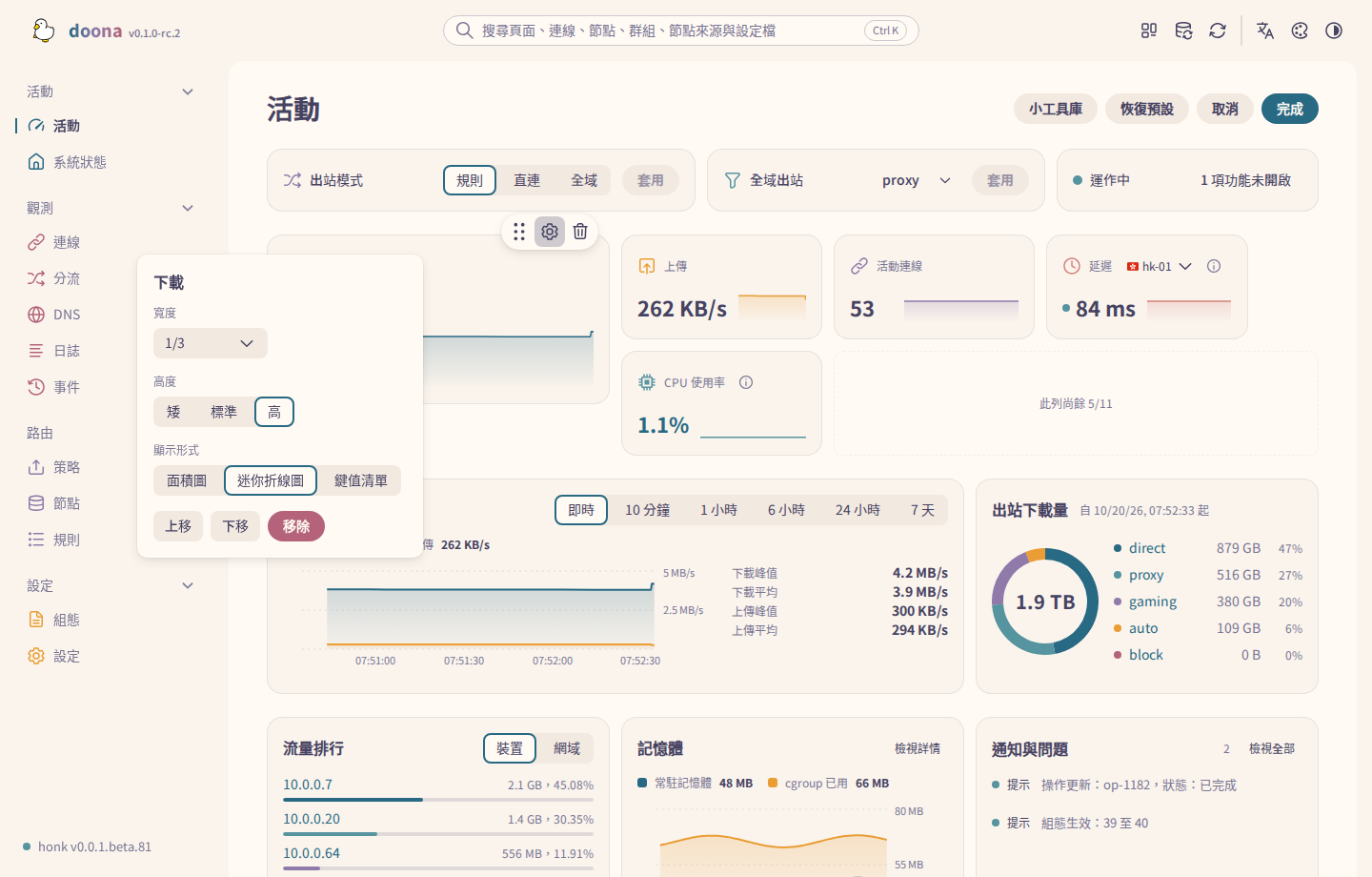
各卡片可用的尺寸不同;調整一張卡片不會改變相鄰卡片。「移除」後可「復原」;「完成」把版面配置儲存在目前瀏覽器中,「取消」放棄修改。
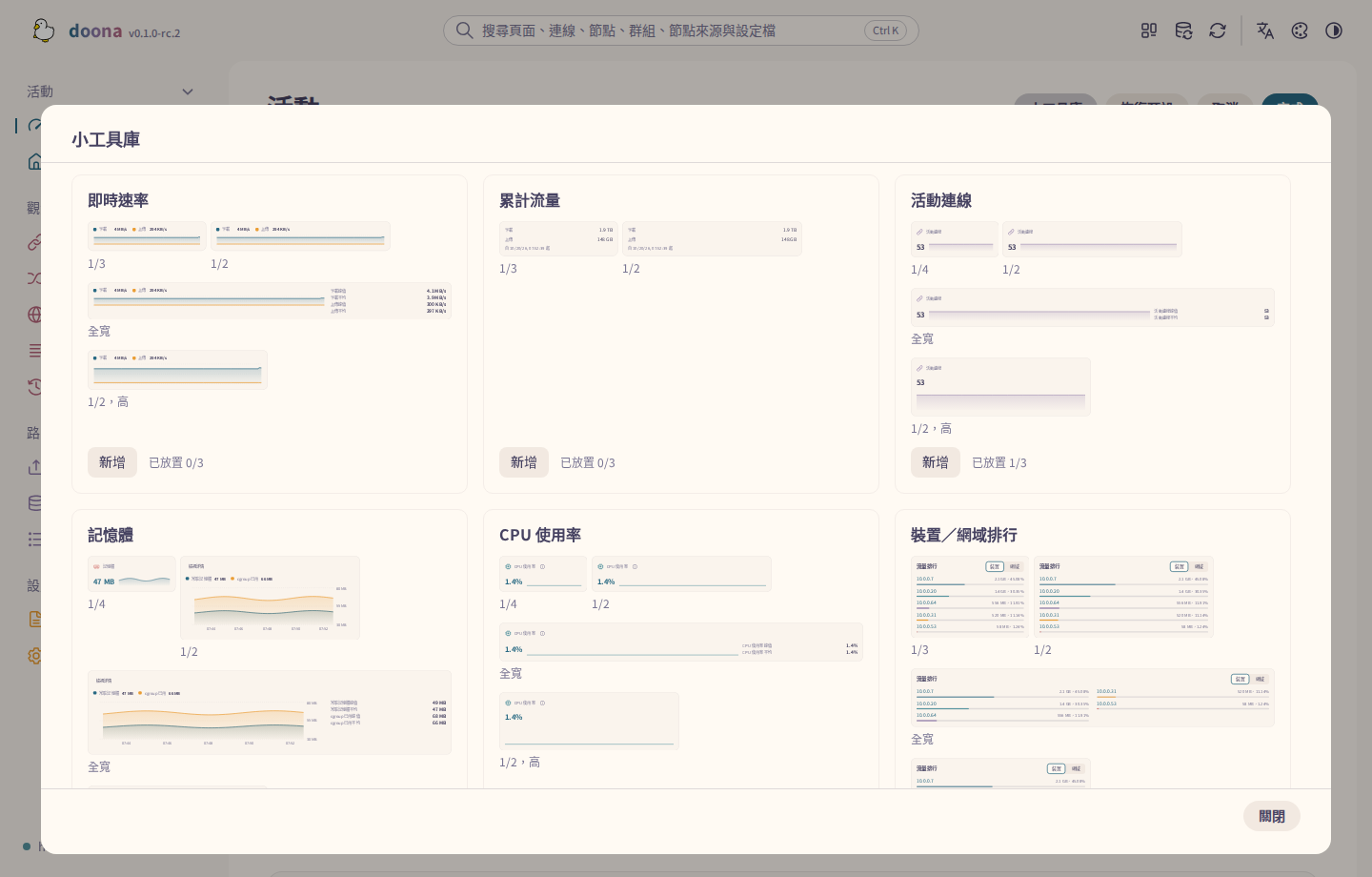
每個小工具最多放置三次。
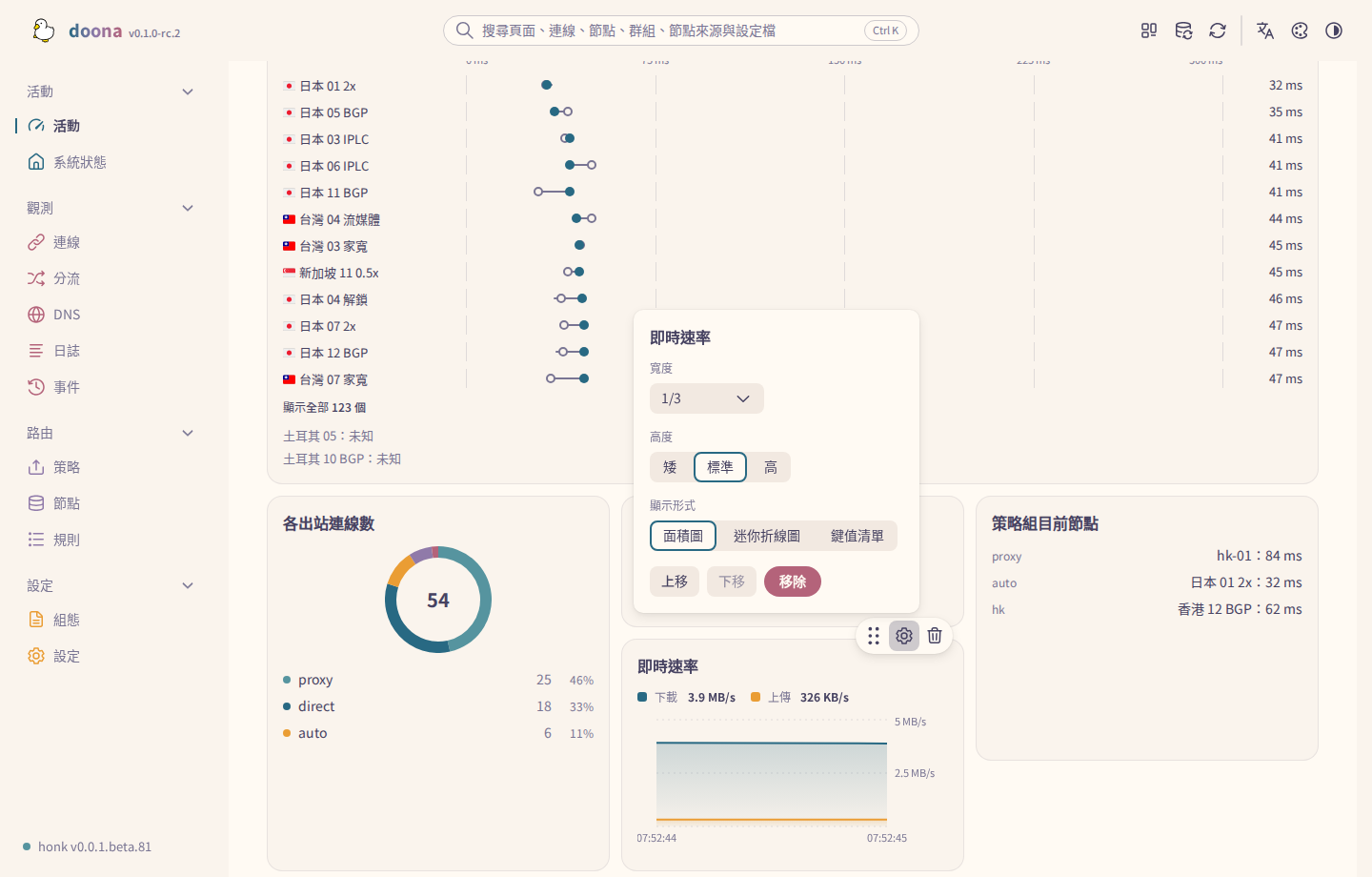
預設儀表板把下載與上傳分為兩張卡片。
小工具庫提供「訂閱額度」「出站失敗」「節點可用性」與「DNS 延遲」。記憶體可使用圖表或「迷你折線圖」數值卡片。寬卡片在圖表旁顯示峰值與平均值,詳見小工具。
系統狀態
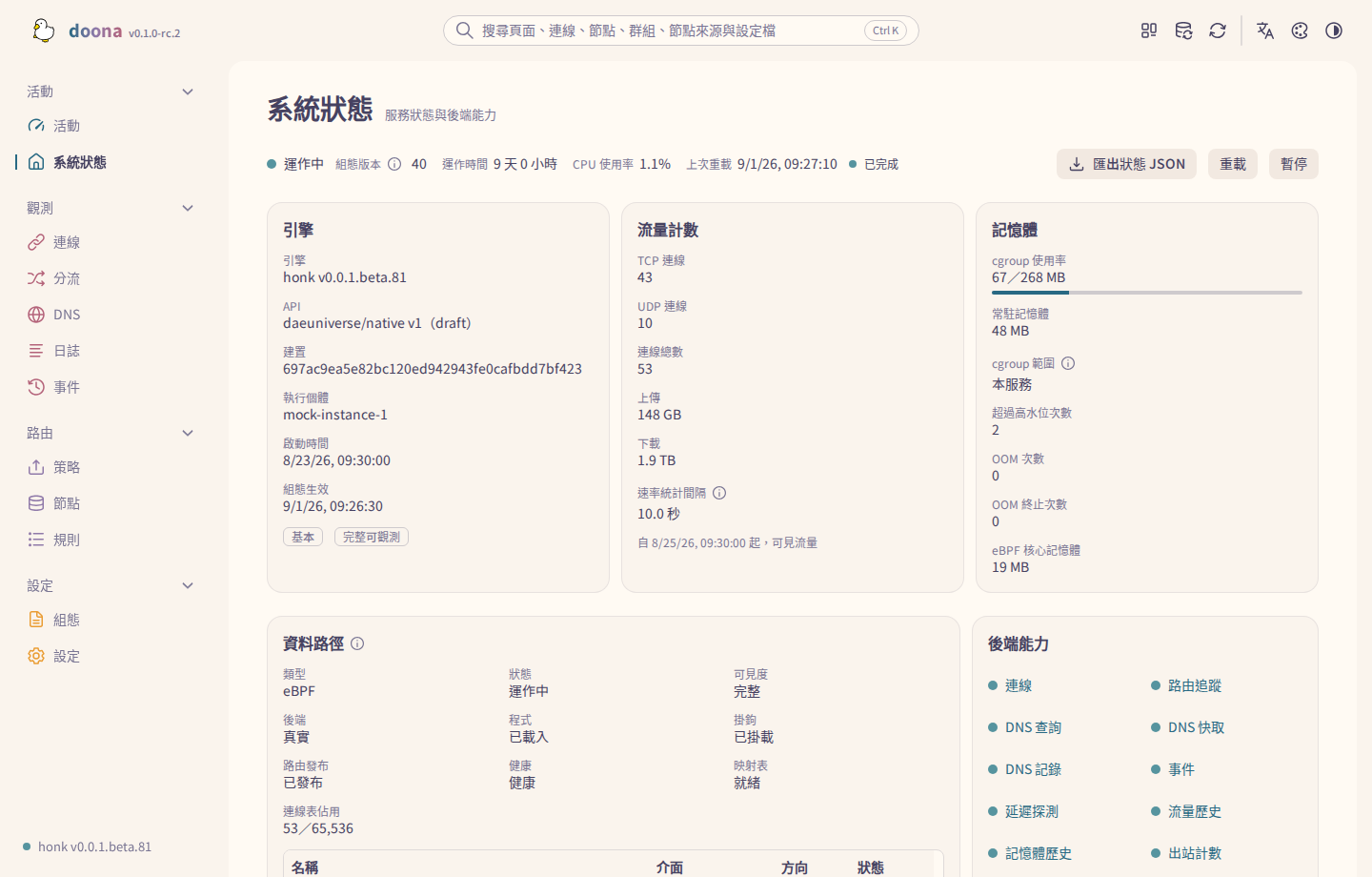
從導覽列開啟「系統狀態」,或在「活動」頁按「檢視詳情」或「CPU 使用率」數值。頁首顯示引擎狀態、「組態版本」、「運作時間」、「CPU 使用率」與「上次重載」。「組態版本」識別目前生效的組態修訂,不是 generation 編號。
- 「引擎」顯示引擎版本、「API」、「建置」、「執行個體」、「啟動時間」與「組態生效」。標籤顯示後端的能力等級:「基本」或「完整可觀測」。
- 「流量計數」顯示「TCP 連線」、「UDP 連線」、「連線總數」、「上傳」、「下載」與「速率統計間隔」。下方一行顯示計數起始時間,以及計數涵蓋「全部流量」或「可見流量」。
- 「記憶體」顯示後端回報的「常駐記憶體」、cgroup 數值與「OOM 次數」。計量器標有名稱,比較 cgroup 用量與非零上限;上限為零或缺少時不顯示計量器。
- 「資料路徑」顯示核心中 eBPF 程式、掛鉤和映射表的檢查結果,以及「掛載點」表格。資料路徑錯誤與執行期降級以警告顯示在卡片下方。
- 「後端能力」列出後端提供的功能。選取功能可前往使用該功能的頁面。
- 只有部分功能未開啟時才會顯示「未開啟的功能」。每列列出原因與受影響的功能。「開啟方法」顯示須加入的設定;「可能原因」說明原因;其他列連結到「設定」頁的「暫時執行期覆寫」或「地理資料」,或連結到本指南。
- 按「匯出狀態 JSON」下載後端回報的狀態。「重載」、「暫停」與「恢復」只在後端允許時顯示,每次操作的結果以提示訊息顯示。
狀態卡片載入時用骨架畫面保留空間,載入提示顯示進度圓環。輔助技術可讀取計量器的名稱與數值文字。
連線
「連線」預設開啟「流量」分頁;篩選清單或選取連線的連結會開啟「連線」分頁。
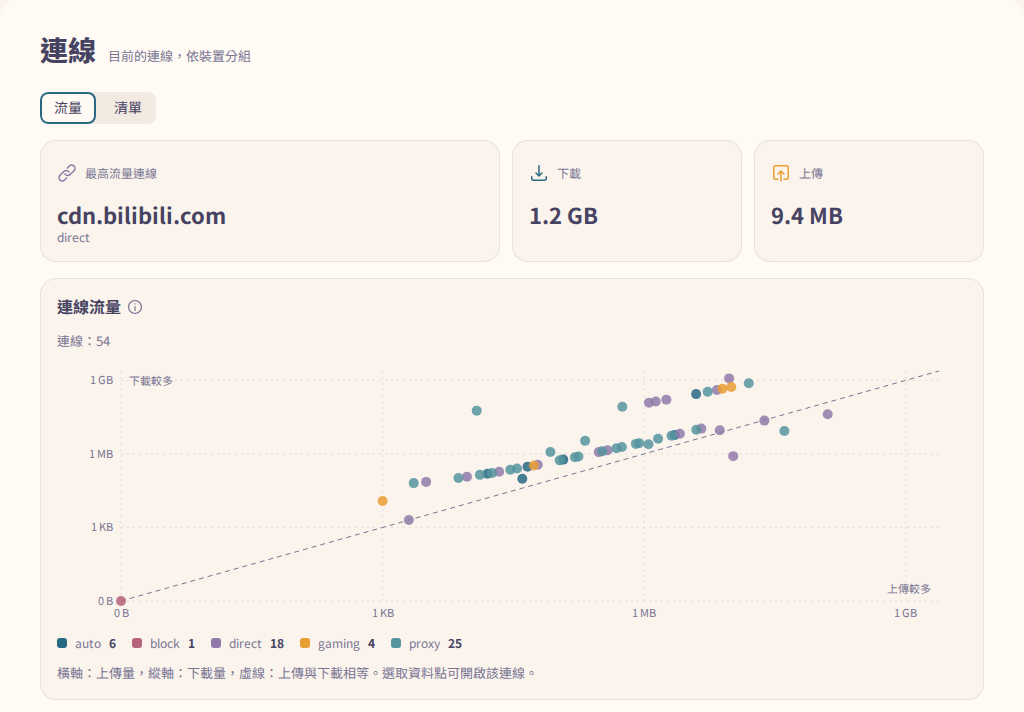
點選一個點即可開啟該連線。節點延遲不限於 TCP 探測。
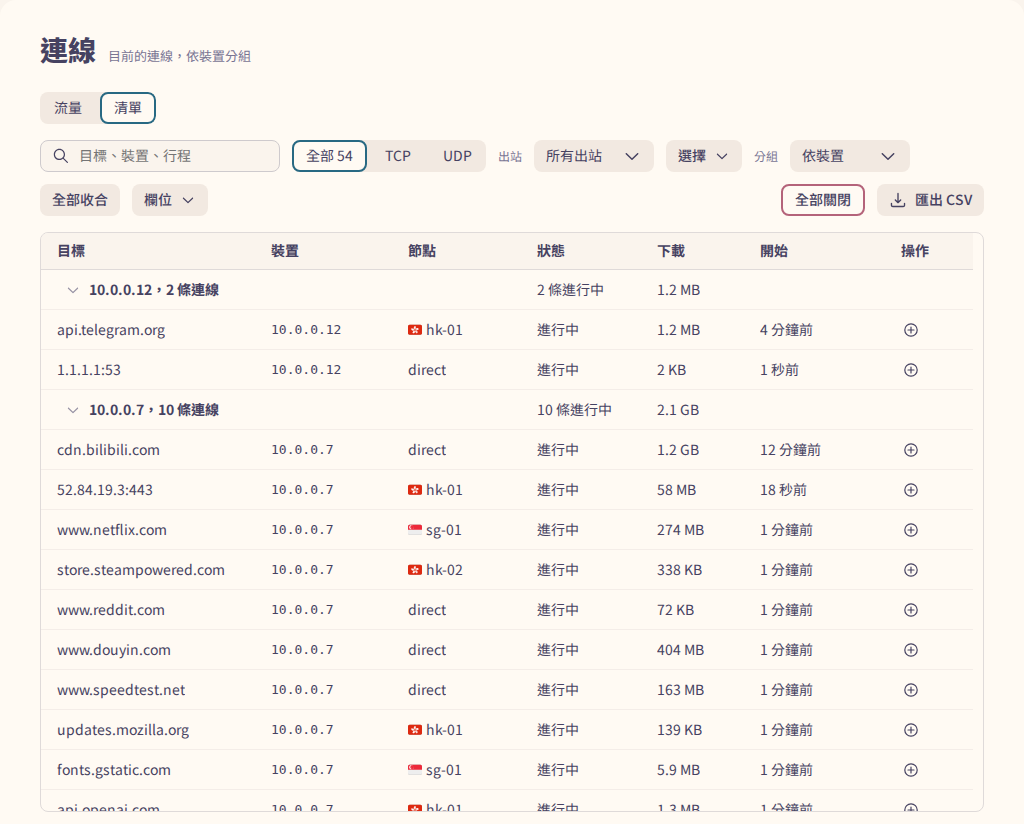
- 「篩選」也比對出站、鏈路與規則。「匯出 CSV」下載篩選後的清單。
- 出現截斷提示、「部分連線可見」或「無連線可見」時,清單為空並不代表裝置沒有連線。
- 列內的新增規則圖示開啟規則對話框。圖示停用表示該連線沒有可比對的網域或 IP 位址。
- 「更多操作」提供「檢視命中的規則」「編輯命中規則的出站設定」「檢視流程」「追蹤此連線」(見追蹤)「僅顯示此裝置」與「關閉連線」。只由 eBPF 觀測到的連線由核心轉送,因此「關閉連線」無法使用。
- 只用裝置與網路篩選時,「全部關閉」關閉所有符合的連線,包括對話框開啟後新建立的連線。使用其他篩選或清單被截斷時,逐條關閉列出的連線。核心直連的連線會被略過。
分流
「分流」以總覽圖與記錄顯示 honk 如何為已記錄的流程選擇路由。

「檢視此路徑的 N 筆流程」開啟依該路徑篩選的記錄;「清除路徑篩選」取消固定。
在記錄中選取一個流程可查看其追蹤步驟。追蹤不完整時顯示「不完整原因」。連線仍存在時,「檢視連線」會開啟它。新增規則圖示只在記錄列中提供。「記錄設定」開啟暫時執行期覆寫。
DNS
「DNS」包含「統計」「解析記錄」「快取」與「查詢」分頁,實際顯示哪些取決於後端支援。
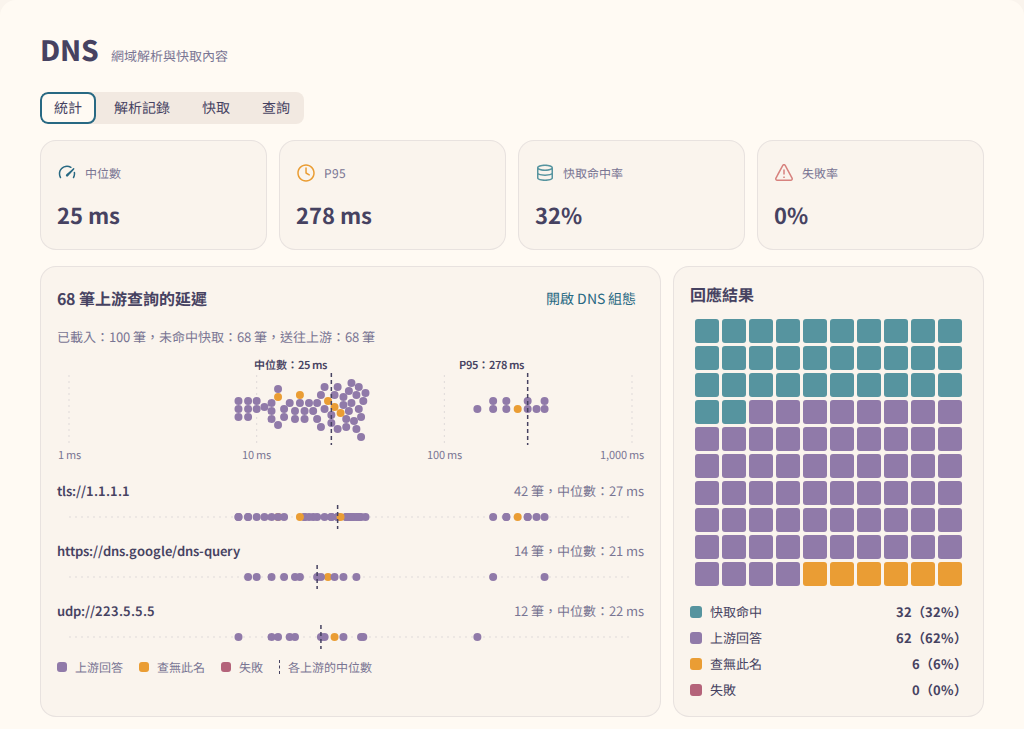
- 「統計」只彙總解析記錄的最新一頁。點選熱門查詢可開啟依其篩選的「解析記錄」。
- 在「解析記錄」中,列內的新增規則圖示為該網域開啟 DNS request 規則;後端不提供 DNS 規則時改為路由規則。選擇「網域後綴」可包含子網域。「匯出 CSV」只包含已載入的記錄。
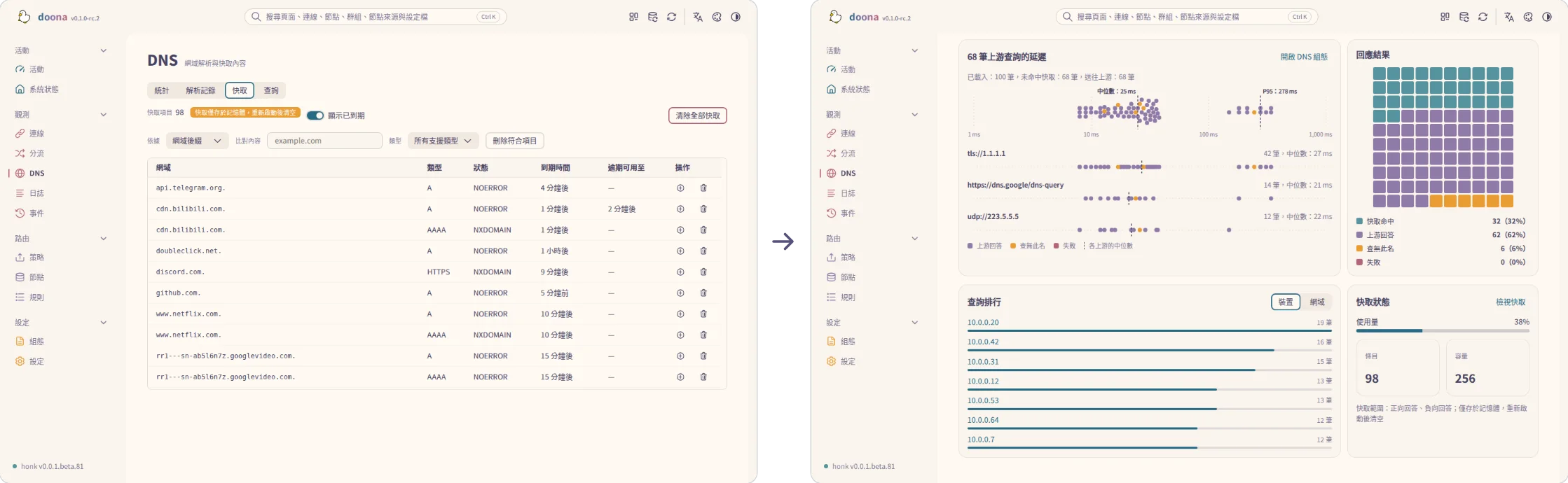
- 快取只保存在記憶體中,重新啟動後清空。「顯示已到期」會一併列出已過期的項目。計量器比較用量與非零容量,容量為零時不顯示。快取分頁可依全名、後綴、關鍵字或正規表示式、記錄類型,或兩者的組合篩選項目,不要求後端支援刪除。後端支援刪除時,可在確認後刪除符合條件的項目。確認前會顯示符合條件的數量。「清除全部快取」無法復原。
- 「查詢」的結果僅供診斷,不會出現在「解析記錄」中。「上游」提供「自動」(依循
dns.routing)或已命名的dns.upstream。「略過快取」預設關閉。
快取為空時顯示「沒有快取項目」。篩選結果為空時顯示「沒有符合的快取項目」。
關鍵字會比對網域名稱中任意位置的文字,例如 cdn 會比對到 cdn.example.com。後綴 cdn 只比對 cdn 或以 .cdn 結尾的網域。選擇記錄類型可進一步縮小結果範圍。清除篩選會重設比對條件,並移除頁面網址中的網域篩選條件。
日誌
「日誌」顯示引擎的即時日誌。
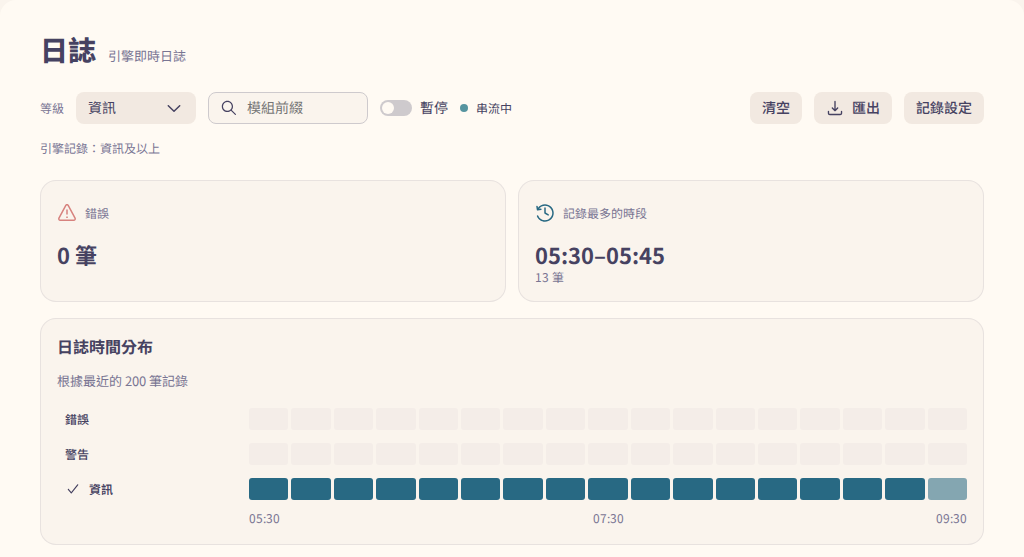
- 低於引擎記錄等級的等級會被標出;在暫時執行期覆寫的「記錄設定」中降低引擎等級。
- 「暫停」期間只保留最新的記錄。「清空」只清空本頁面;「匯出」下載已接收的記錄。每列的「複製記錄」按鈕依「匯出」的格式複製該列。
- 重新連線後會重播保留的記錄;無法重播時,清單標出缺口。
- 顯示「組態禁止日誌記錄」時,需要修改 honk 的組態;顯示「請先在設定頁開啟日誌記錄」時,在「記錄設定」中開啟即可。
事件
「事件」顯示後端的事件串流,新事件在前。
- 「種類」預設為「排除運作狀態更新」。可改選「所有種類」,或後端提供的單一種類。
- 清單欄位為「時間」、「種類」與「摘要」。工具列顯示連線狀態、保留的事件數,以及可續傳時的「可從上次位置續傳」。
- 選取事件可查看完整摘要。「組態生效」事件提供「檢視組態」連結。「流程記錄遺失」事件提供「檢視流程記錄」與「記錄設定」連結。
- 按「匯出 JSON」下載目前顯示的事件。每列的「複製記錄」按鈕依相同格式複製該列。
頁面重新連線後會補回仍保留的事件。若續傳位置已失效,清單會以一列標示遺失的事件。