# 界面导览
[登录](https://doona.daeuniverse.org/zh-CN/first-sign-in.md)后,用本页查找标准版的页面与操作。精简界面的操作见 [doona lite 常用任务](https://doona.daeuniverse.org/zh-CN/lite-tasks.md)。
## 查找页面
| 你要做什么 | 打开页面 |
| --- | --- |
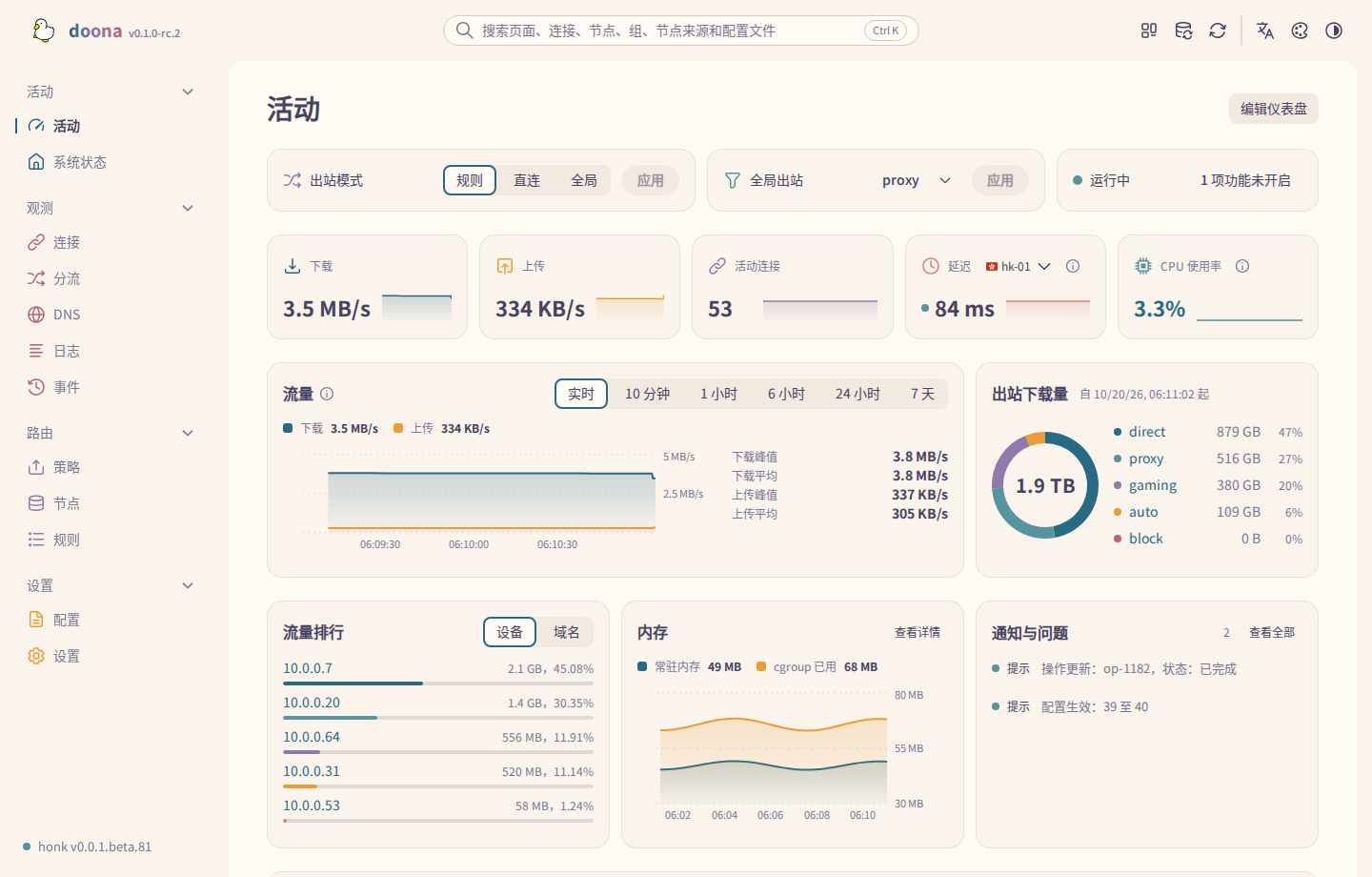
| 查看流量概况或后端状态 | **活动**或**系统状态** |
| 检查单条连接及其路由决策 | **连接**或**分流** |
| 查看 DNS、诊断消息或后端事件 | **DNS**、**日志**或**事件** |
| 选择组成员,或管理节点与规则 | **策略**、**节点**或**规则** |
| 编辑配置源文件 | **配置** |
| 修改浏览器偏好或操作后端 | **设置** |
页面或操作不可用时,查看对应的[功能要求](https://doona.daeuniverse.org/zh-CN/feature-requirements.md)。按 `?` 可打开键盘快捷键列表。
按 `g` 后,在 800 ms 内按页面字母可切换页面。例如,先按 `g` 再按 `r` 打开**规则**。
## 使用搜索和顶栏
| 控件 | 用途 |
| --- | --- |
| 搜索、`Ctrl K` 或 `⌘K` | 查找页面、设置和操作。选择结果后打开对应位置。 |
| **刷新**或 `r` | 重新读取当前数据,完成后显示**数据已刷新。**不会写入配置或重载 honk。 |
| **重载 honk** | 确认后请求重载配置,条件见[重载要求](https://doona.daeuniverse.org/zh-CN/feature-requirements.md#req-reload-suspend)。 |
| 暂存规则计数 | 应用暂存的规则,见[暂存规则](https://doona.daeuniverse.org/zh-CN/routing.md#held-rules)。 |
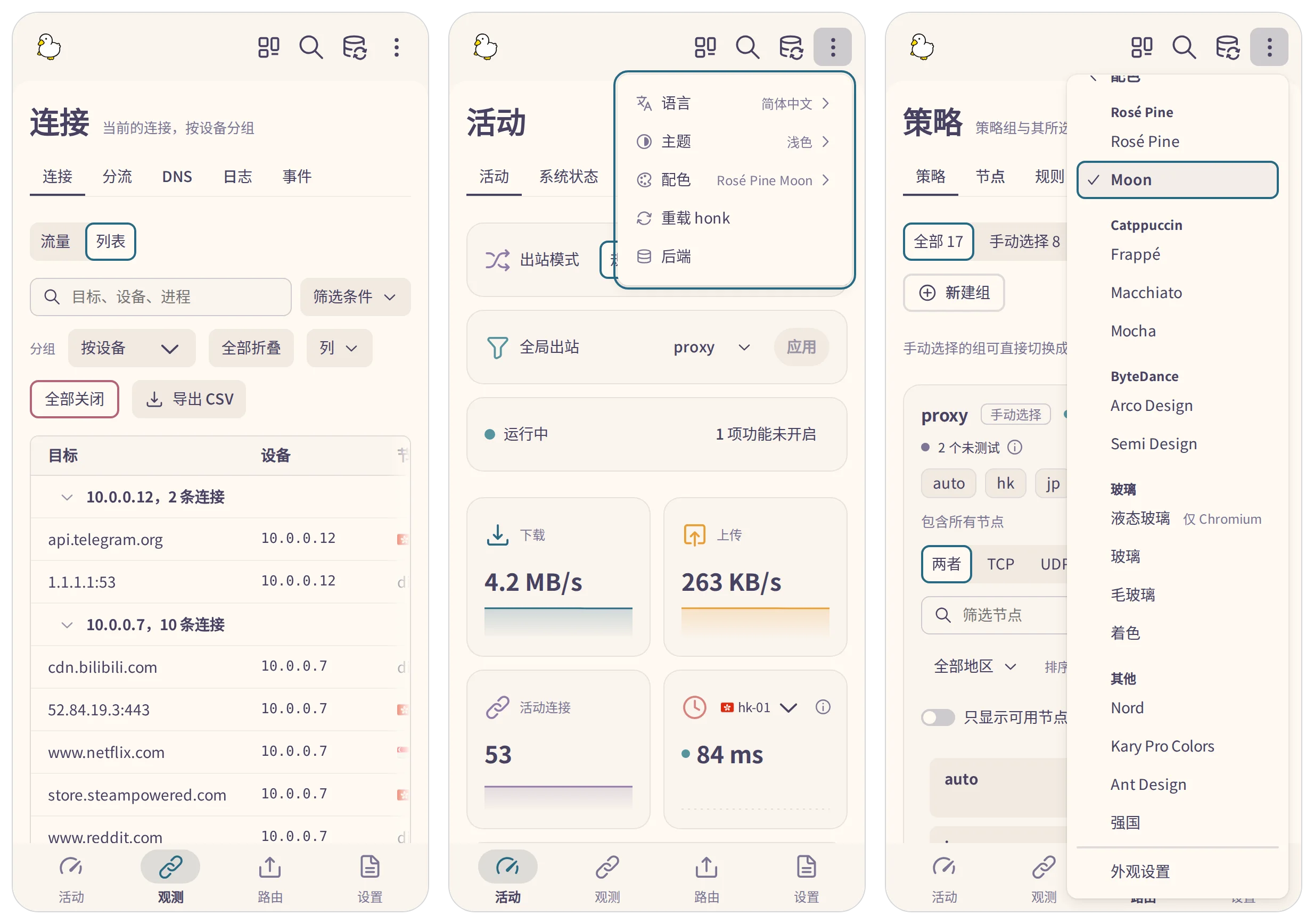
| **主题**、**语言**、**配色** | 修改界面外观或语言。 |
暂存规则应用按钮显示规则数量;需要写入多个文件时,按钮标签还会显示文件数。应用暂存规则与重载 honk 不能同时执行,执行一项时另一项会被禁用。
主题跟随系统时,点击主题按钮会切换为相反的明暗模式;再次点击则恢复**跟随系统**。**配色**菜单末尾的**外观设置**会打开外观标签页,其中包含**字标**设置。
选择侧栏中的后端状态指示器,可查看连接情况与引擎版本。弹出框还显示 API、**后端网址**以及已保存的配置方案。**编辑后端**打开后端设置,**关于 doona**打开版本详情。
## 使用面板
### 查看一条记录
1. 打开**连接**、**分流**或 **DNS**,选择一行。
2. 宽度达到 1200 px 时,详情显示在列表旁;更窄时显示在抽屉中。
3. 如有**更多操作**菜单,可用它打开其他命令。
4. 选择**关闭**或按 `Esc` 返回列表。
页面标题下的标签页用于切换本页视图。流量字段与筛选条件见[观测流量](https://doona.daeuniverse.org/zh-CN/observe.md)。
### 调整悬浮面板
1. 打开**面板选项** → **编辑小工具**。三栏布局中的预览、组件库和设置可分别滚动。
2. 选择一个**实时速率**小工具,修改**合并上传与下载图表**。使用**迷你折线图**的中、大尺寸小工具才会显示此开关;关闭后分别显示两张图表。每个小工具独立保存选择,也会保留已保存的分图设置。
3. 选择**保存**,将布局保存在当前浏览器。
| 操作 | 结果 |
| --- | --- |
| **固定面板** | 锁定位置和尺寸,禁止拖动、方向键移动、调整大小以及拖入侧栏。**取消固定面板**恢复这些操作。 |
| 切换页面 | 未固定的悬浮面板会折叠。即使面板较窄,上传和下载速率仍然可见。 |
| **收至边缘** | 将未固定的悬浮面板收至窗口边缘;边缘把手仍显示上传和下载速率。 |
| **取消嵌入** | 将嵌入侧栏的面板恢复为悬浮状态。嵌入时,标题栏不显示标题,此按钮替代固定按钮。 |
| 调整大小 | 未保存尺寸的悬浮面板宽 280 px,最窄可调至 200 px。横向调整时,高度随内容增长,但不超出窗口;调整上边缘或下边缘会保留选定高度。 |
小工具类型与仪表盘布局见[小组件](https://doona.daeuniverse.org/zh-CN/features.md#widgets)。
## 确认操作会写入什么
按钮的含义取决于所在位置。规则的**暂存**与**应用**见[暂存规则](https://doona.daeuniverse.org/zh-CN/routing.md#held-rules);配置源文件、运行时状态与浏览器偏好的修改范围见 [doona 能修改什么](https://doona.daeuniverse.org/zh-CN/what-doona-can-change.md)。
## 检查结果
1. 操作后阅读成功或失败通知。
2. 重新打开修改过的资源,核对其值。
3. 修改路由后,按[教程中的追踪和连接检查](https://doona.daeuniverse.org/zh-CN/tutorial.md)验证。
配置写入被拒绝时,查看[只读配置源与写入失败](https://doona.daeuniverse.org/zh-CN/troubleshooting.md#read-only)。重试或重启前,先确认[修改何时生效](https://doona.daeuniverse.org/zh-CN/what-doona-can-change.md)。
在登录表单、运行时设置,以及节点、订阅、检查、配置方案名称、自定义地理数据网址、规则和路由模板对话框中,在单行输入框内按 Enter 可提交表单。模态对话框打开时,通知固定显示在顶部中央,对话框位于通知下方,不受已保存的通知位置影响。
表格、卡片、图表和表单加载时显示占位内容;登录和搜索显示旋转指示器。按钮等待超过一秒后显示旋转指示器,尺寸保持不变。
## 在手机上导航
宽度小于 1024 px 时,底栏与页面栏取代侧栏。先在底栏选择分区,再在页面栏选择页面。各分区会重新打开本次浏览器会话中最后访问的页面。
搜索、**刷新**和暂存规则应用按钮仍在顶栏。**更多选项**包含重载、语言、主题、配色和后端控件。页面工具栏保留第一个操作,其余操作收进溢出菜单。宽度小于 600 px 时,页面采用手机间距与换行布局。