
配置与设置
「配置」页读取、校验并应用 honk 的配置文件。「设置」页管理配置方案、临时运行时覆盖、地理数据、外观与延迟探测。「活动」的开始使用卡片链接到设置步骤。
本页介绍标准版;doona lite 请参阅 doona lite。
打开「配置」页
- 在「设置」分区中打开「配置」。后端提供配置内容或备份与修订功能时显示此页面。
- 查看标签页上方的一行信息。「配置版本」标识当前生效的配置,内容变更并生效后会改变。旁边的状态显示「没有诊断」,或错误与警告的数量。
- 若该行还显示「后端已脱敏监听密钥的值」,表示后端在返回的文本中隐藏了这些值。
- 选择「模块」或「配置文件」。doona 支持该引擎的设置时显示「全局设置」;后端提供配置导出、导入或修订历史时显示「备份与修订」。
链接未指定标签页时,页面默认打开「模块」,主配置为空时也如此。链接指定了来源,或后端未返回主配置文本时,默认打开「配置文件」。配置文件格式以及主配置与 include 文件的作用,见配置说明。
添加订阅请打开「节点」并点击「添加订阅」,见节点与订阅。应用规则模板请打开「规则」,见路由规则。
配置文件
- 打开「配置文件」,从「配置文件」下拉列表选择文件。每一项都标出文件类型:「主配置」「引入文件」「订阅」或「引擎生成」。
- 下拉列表旁显示文件的行数与大小。将指针悬停在上面可查看加载时间。
- 文件不可编辑时,下拉列表旁会显示标记,说明原因。各标记的含义见下表。
- 点击「下载源文件」可下载显示的文本。导出文件保留显示的原始文本,可能包含凭据,分享前须检查。
| 标记 | 含义 |
|---|---|
| 「只读」 | 后端未开放写入配置;标记旁的说明给出启用方法,配置说明介绍 config_write。若没有该说明,表示后端拒绝写入此文件且未给出原因,见只读配置文件。 |
| 「含密钥」 | 文件含监听密钥,后端不会写回。将密钥移到独立的引入文件后,即可编辑其余内容。 |
| 「内容已脱敏」 | 后端隐藏了文件的部分内容,写回会丢失这些值。 |
| 「订阅」 | 文件从订阅地址下载,更新订阅时会被替换。 |
| 「引擎生成」 | 文件由引擎生成,重新生成时会被覆盖。如需修改,请修改生成它的配置。 |
在只读文件中输入内容时,页面会提示一次「此文件只读」。
编辑并应用来源
- 在「配置文件」中选择可写且文本完整的文件,点击其文本。
- 输入修改。页面显示「未应用」标记;此时重新加载或关闭页面会丢失修改。
- 若后端支持校验,doona 会在停止输入片刻后检查主配置及其引入文件。点击「校验」可立即检查。
- 检查草稿诊断,再点击「应用」。honk 校验文件、写入修改并重载配置;提示消息确认写入与重载结果。
点击「取消」可放弃修改。校验发现错误时不会写入任何内容,错误显示在列表中。若修改涉及需重启才生效的设置,同样不会写入。提示列出这些设置与重启命令;请在磁盘上修改,再重启 honk。
若编辑期间磁盘上的文件已更改,页面会显示提示,「应用」不可用。点击「保留修改」后再点击「应用」,可用你的文本覆盖新文件;点击「取消」则放弃修改并加载新文本。
新建引入文件:
- 在「配置文件」中点击「新建文件」。后端允许创建可写文件时才显示此按钮。
- 若主配置的 include 路径模式已决定目录与扩展名,只需在「名称」中输入文件名;有多个路径模式时,先在「路径模式」中选择。否则在「路径」中输入相对于主配置目录的路径,路径须以
.dae结尾。 - 点击「创建」。新文件内容为空,配置随即重载,并在「配置文件」中打开该文件。
若已加载文件的 include 路径模式都不匹配该路径,对话框会提示后端将拒绝创建。
「新建文件」结果无法确认时显示信息提示,而非错误。「全局设置」中常规的只读提示也使用信息级别。
校验与诊断
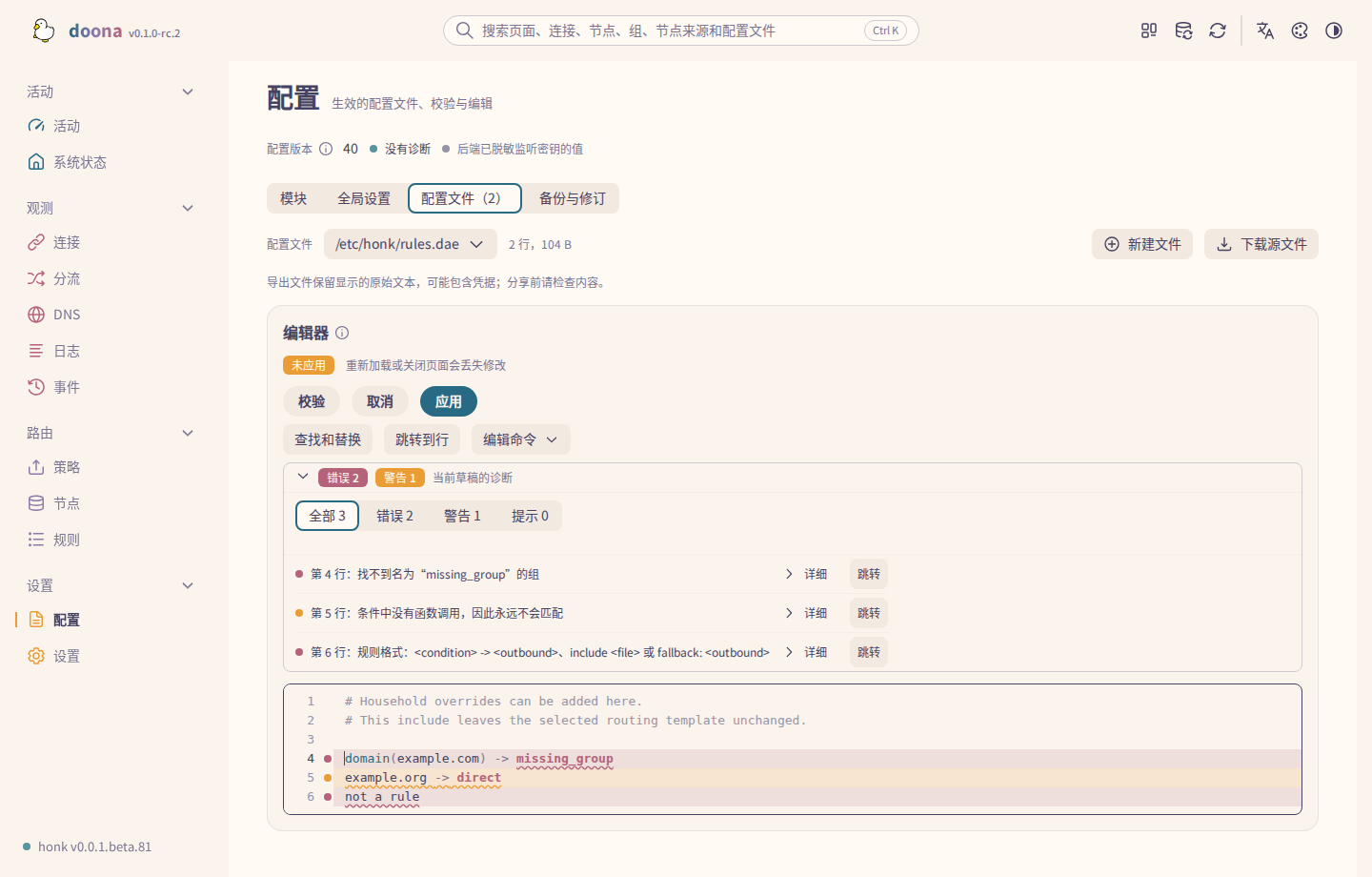
这些诊断属于尚未应用的草稿,而不是已接受的配置。所选级别没有条目时,筛选回到「全部」;「打开」跳转到其他文件。
草稿尚未校验时,列表显示生效配置的诊断。校验需要主配置与引入文件的完整文本。应用修改或接受新 generation 后,先前的校验结果会清除。原「校验」标签页的链接会打开「配置文件」中的诊断。
模块
- 打开「模块」。每个
global、subscription、node、group、dns与routing区段各显示一张卡片,列出行范围与一行摘要。 - 点击「打开页面」,可打开该区段的编辑页面:「全局设置」「节点」「策略」,或「规则」页的 DNS 列表与路由列表。
「模块」只提供概览,不提供内嵌编辑器。编辑完整文件请使用「配置文件」。缺少的区段会显示提示。
全局设置
- 打开「全局设置」,从「配置文件」选择区段。列表包含主配置与引入文件中的
global区段;主配置尚无该区段时可新建。 - 修改接口、拨号与 TLS、节点检查、日志、存储、带宽与预连接等字段。每项显示配置键及单位或范围。「未设置」使用引擎默认值;重复字段须在「配置文件」中处理。透明代理与性能分析端口使用带减少和增加按钮的数字字段;端口显示为
8080,不加千位分隔符,清空后设为未设置。输入低于字段最小值的数字时,所输入内容会保留到输入完成;整数字段不接受小数点。 - 点击「写入并重新加载」,校验、写入并应用修改。「放弃修改」丢弃草稿。
只有可写且文本完整的文件能修改。磁盘文件已更改时不能保存。需重启才生效的修改会被拒绝,且不会写入;提示列出须在磁盘上修改的设置。写入成功但无法读取新配置时,草稿保留并提供「重试」。
honk 的保存订阅内容(global.store_subscribe)将成功获取并通过检查的订阅内容保存到 <data_dir>/state/honk.db 的 subscription_body 表,默认路径为 /var/lib/honk/state/honk.db。更改这项设置须重启 honk;订阅的 cache: false 会禁用其内容保存与恢复。独立的 .sub 文件属于旧版存储格式,启动时的迁移规则见固定版本的 honk 参考文档。
备份与修订

Export 下载已接受的源文件;Import 读取 honk 启动时 -c 指定的服务器文件树,不上传本地文件,Restore 使用修订快照。Import 与 Restore 经确认后校验并应用;覆盖当前配置前,可打开修订行检查元数据与源文件 SHA-256。
与「导出配置」不同,「下载源文件」只下载显示的文件。导出不含监听密钥,但可能保留其他凭据,分享前须检查。
已接受的导入或恢复操作结果未知时,重新打开此标签页,点击「刷新」查询原操作,不会再次写入。数据库 head 已更改时须检查并重新确认。
「设置」页
在「设置」分区中打开「设置」。未连接后端时也能打开此页面,因此可以在此修正后端网址。页面有「通用」与「外观」两个标签页,默认打开「通用」,卡片按以下顺序排列:
- 「后端」
- 「临时运行时覆盖」
- 「地理数据」,后端提供地理数据时显示
- 「延迟探测」
- 「关于」
「外观」标签页包含下文的「外观」卡片。#/settings?tab=appearance 可直接打开此标签页;外观设置的链接与搜索结果也会打开它。
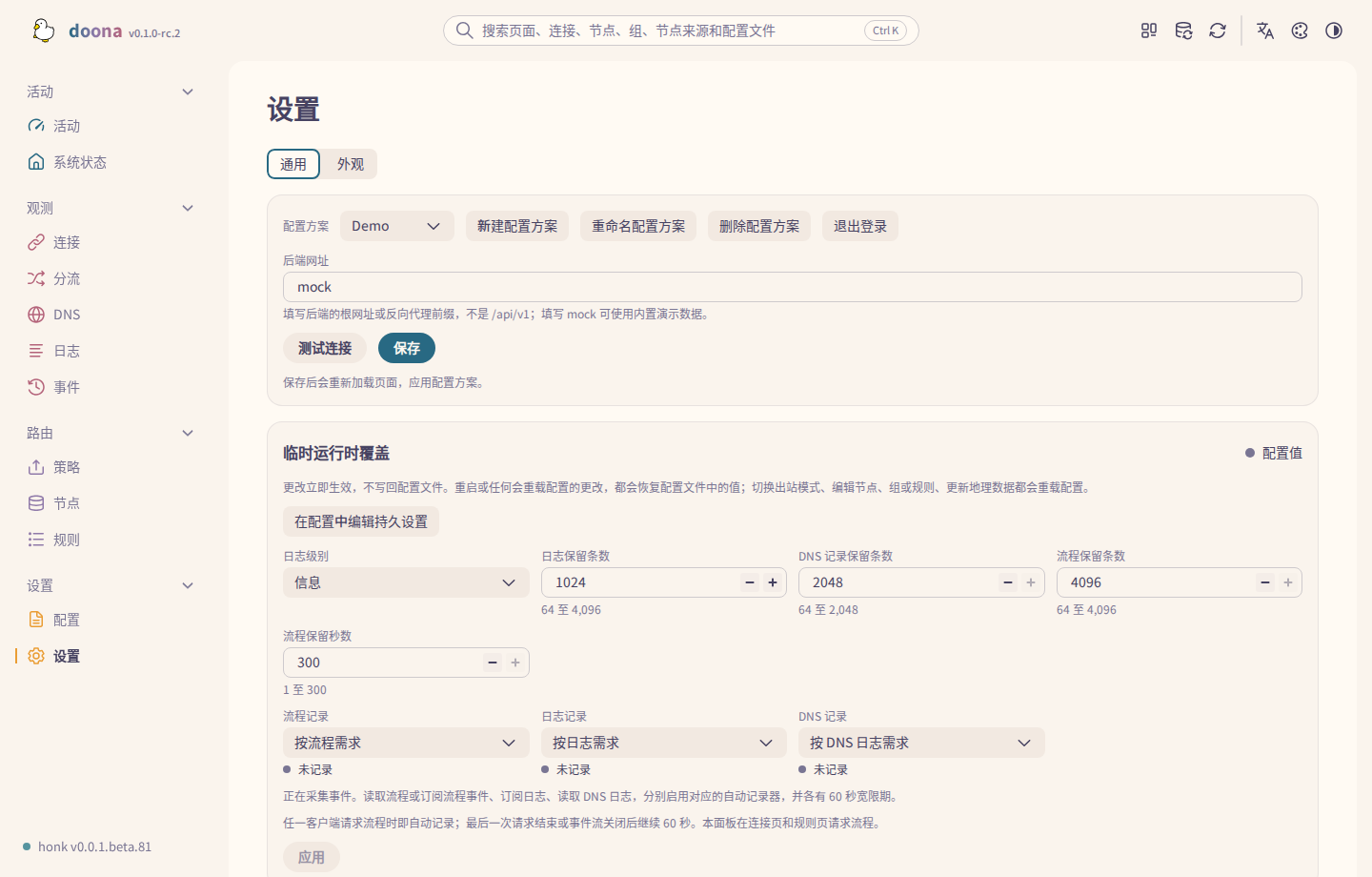
后端
- 在「配置方案」中选择方案即可切换。doona 保存选择后重新加载页面,连接该后端。
- 使用「新建配置方案」「重命名配置方案」或「删除配置方案」管理方案。每项操作都会打开对话框,确认后页面重新加载。新建的方案默认使用内置演示数据。
- 填写「后端网址」:后端的根网址或反向代理前缀,不是
/api/v1。留空或填写mock可使用内置演示数据。 - 填写「Token」。使用密码登录的后端会显示说明而非此字段;登录后会显示「退出登录」。
- 点击「测试连接」。结果显示「连接成功,API vN」,或说明失败原因。
- 点击「保存」。doona 将配置方案保存在此浏览器中,并重新加载页面以应用该方案。
切换、新建、重命名或删除配置方案都会放弃尚未保存的「后端网址」与「Token」修改;对话框会事先提示。配对链接会填入「后端网址」与「Token」,保存后生效。「保存」修改的是 doona 的配置方案,不是 honk 的配置。测试连接或登录失败时,见登录失败。
活动配置方案使用已保存的 Token 时也显示「退出登录」。此操作移除此浏览器中的 Token、保留后端地址并返回登录页,不撤销后端密钥。密码登录的退出操作会关闭会话,并移除已保存的 Token。
临时运行时覆盖
- 查看标题旁的标记:「配置值」或「运行时覆盖」。
- 修改后端提供的字段:「日志级别」「日志保留条数」「DNS 记录保留条数」「流程保留条数」与「流程保留秒数」。每个数值字段都显示允许的范围。
- 「流程记录」可选择「按流程需求」「常开」或「关闭」。「日志记录」可选择「按日志需求」「常开」或「关闭」。「DNS 记录」可选择「按 DNS 日志需求」「常开」或「关闭」。每项旁的状态显示「记录中」「未记录」或「配置禁止」。
- 点击「应用」,修改立即生效。有未应用的修改时会显示「放弃修改」。
这些选项不会写入配置文件。重启或已接受的显式配置激活(包括没有内容变化的重载)会恢复配置文件中的值。激活被拒绝、订阅或网络刷新时,覆盖值保持不变。配置中禁止的记录功能不能在此启用。若编辑期间后端选项已更改,doona 会保留草稿并给出提示。
「在配置中编辑持久设置」打开「全局设置」,用于修改写入 honk 配置的值。
地理数据
更改设置或更新文件前,请检查地理数据的启用条件。
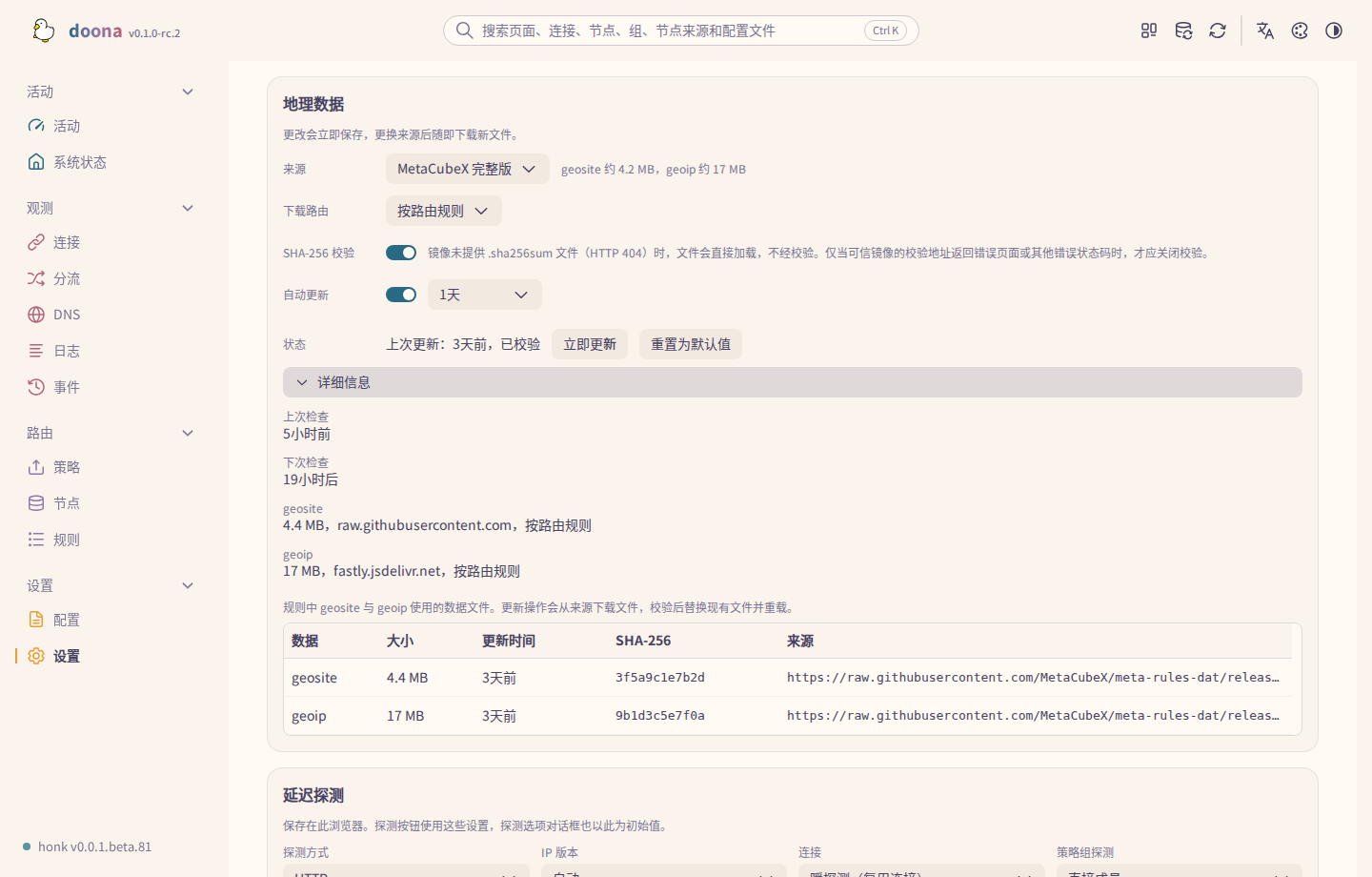
「重置为默认值」需要确认,之后删除所有覆盖值与取自配置文件的值。即使来源不可配置,也会显示文件表。
「详细信息」列出「上次检查」与「下次检查」,以及每个文件的大小、下载主机与路由。下方的文件表显示各文件的更新时间。
- 选择「来源」:「Loyalsoldier」「MetaCubeX 完整版」「MetaCubeX 精简版」或「自定义」。若预设缺少规则使用的分类,切换前会弹出对话框列出这些分类,因为后端更新时会拒绝这类文件。
- 选择「自定义」时,在「自定义网址」对话框中填写
geosite与geoip的网址,然后点击「应用并更新」或「应用」。每种数据最多 4 个网址,按顺序尝试。请填写直接返回文件的网址;GitHub Releases 下载链接会重定向,无法使用。之后可点击「编辑」重新打开对话框。 - 选择「下载路由」:「按路由规则」「直连」或「指定组」。选择「指定组」后还须选择组,选定后路由才会保存。
- 除非可信镜像的校验地址返回错误页面或 HTTP 404 以外的错误,否则保持开启「SHA-256 校验」。镜像未提供
.sha256sum文件时,文件本来就会不经校验直接加载。 - 开启「自动更新」并选择「更新间隔(小时)」,即可定时下载。
每个控件修改后立即保存。后端支持手动更新时,更换来源后随即下载新文件;否则在下次自动更新时下载。只有后端提供相应信息时,才显示「下载路由」与「SHA-256 校验」。若卡片提示网址来自配置文件,honk 重启时会再次写入这些网址。更新失败时,见地理数据更新失败与地理数据来源。
外观
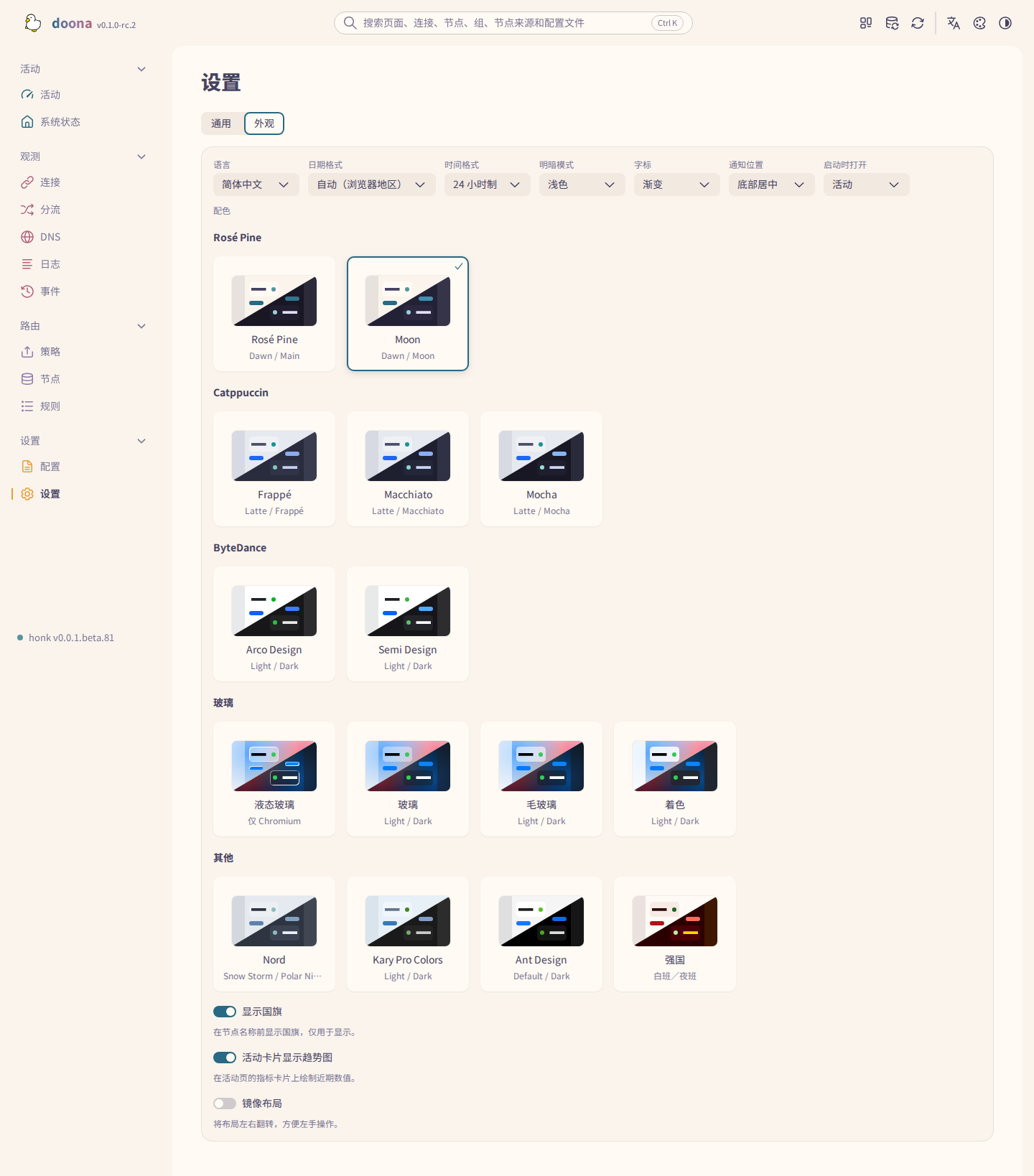
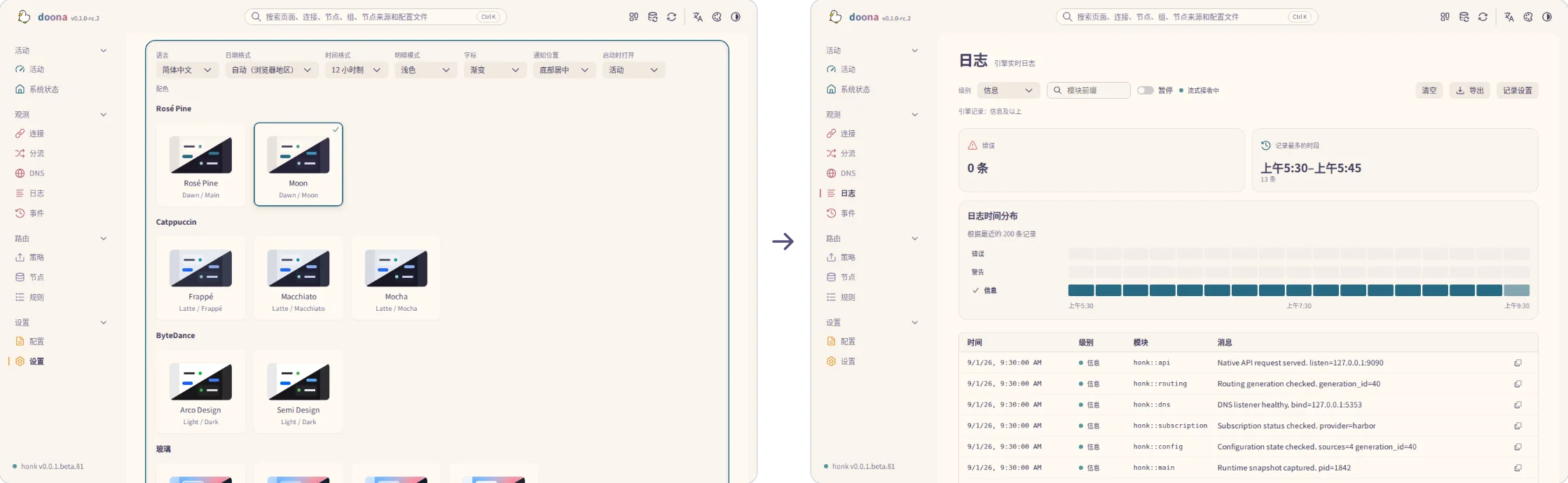
可选择「语言」「配色」「明暗模式」「字标」与「通知位置」。开启「镜像布局」可将布局左右翻转。doona 将这些选项保存在此浏览器中,不会修改 honk 的配置。
「日期格式」默认为「自动(浏览器地区)」;「日/月/年」「月/日/年」与「年-月-日」可覆盖日期顺序。「时间格式」默认为「24 小时制」;「12 小时制」使用界面语言的上午、下午文字,「自动(浏览器地区)」按浏览器地区的习惯显示。两者适用于各页,包括图表坐标轴与日志热图,并保存在当前浏览器中。
「配色」把每种配色显示为一个方框,方框内的小窗口以其浅色与深色绘制。「玻璃」分区提供「液态玻璃」「玻璃」「毛玻璃」与「着色」。「液态玻璃」仅在 Chromium 内核浏览器中产生折射;Firefox 与 Safari 将其绘制为「玻璃」,只有模糊与填充效果。「毛玻璃」对所有表面使用同一程度的模糊;「着色」的表面近乎不透明,不产生模糊。 「液态玻璃」的事件与日志表格保留模糊、透明与色彩效果,但不产生折射与明亮边缘。
系统设为降低透明度、提高对比度或强制颜色模式时,这些配色显示为不透明表面,边缘清晰。
此前通过设置中的开关选择的玻璃材质,会沿用为对应的配色。
选择玻璃配色后,「背景图片 > 选择图片」可替换页面与登录页后方的背景图片;「使用默认」恢复内置图片。图片长边缩放至最多 2560 像素,仅保存在此浏览器的 IndexedDB 中。浏览器无法保存时,仅在本次会话中保留。
选择图片后,「可读性遮罩」在浅色模式叠加白色,在深色模式叠加黑色。遮罩默认开启,「淡化」调节其强度,最高 60%,默认也是 60%。关闭遮罩后,显示原图。
「模糊程度」可在 0% 至 150% 之间调整「液态玻璃」「玻璃」与「毛玻璃」各表面的模糊,无论是否使用自定义图片;低于 100% 时,表面填充会加深,使文字保持可读。「着色」不使用模糊,也不显示此控件。
「显示国旗」控制节点名称前的国旗,不影响路由。「活动卡片显示趋势图」控制「活动」页流量、CPU 与延迟卡片的近期数值趋势图。
「启动时打开」选择地址未指定页面路由时打开的页面,默认为「活动」,修改后立即保存在此浏览器中。指定页面的链接仍打开原目标。未配置后端时,未指定页面路由的地址仍打开「设置」。
后端控制
后端操作位于各自的页面:
- 「系统状态」的状态栏旁提供操作按钮。「重载」重新读取 honk 配置;后端支持时才显示「暂停」或「恢复」。
- 「DNS」提供缓存删除与「清除全部缓存」。缓存行提供删除图标;缓存与「解析记录」的各行提供添加规则图标,用于在「规则」的「DNS 规则」中添加 request 规则。DNS 规则不可用时,改为添加路由规则。
- 「节点」提供「更新 N 个订阅」。
- 「连接」提供「全部关闭」,关闭后端持有的连接并跳过内核直连连接。
顶部栏的「重载 honk」经确认后执行重载,不会写入暂存规则,见界面导览与暂存规则。
延迟探测
选择「探测方式」「IP 版本」「连接」与「策略组探测」。「连接」可选「暖探测(复用连接)」或「冷探测(新连接)」;「策略组探测」可选「直接成员」或「含嵌套分组的所有节点」。这些选择保存在此浏览器中,探测按钮使用这些设置,选项对话框也以此为初始值。节点无法使用所选方式时,会采用其支持的方式并说明替代结果。
Trojan、AnyTLS 与 VLESS 保留依赖节点配置的 DNS UDP 选项;后端拒绝执行时会显示原因,不会静默改用 HTTP。探测未完成测量时可能显示“结果未知”,并说明超时、取消、缺少可用地址或本地拒绝的原因。这不代表节点不可用。
「在配置中编辑健康检查」打开持久的后台检查设置,包括检查 URL 与间隔。这些设置与手动探测选项相互独立。
关于
「关于 doona」会打开对话框,显示引擎、API 与契约版本、许可证和隐私说明。「键盘快捷键」会打开快捷键列表。「指南」会以界面语言打开本文档。浏览器提供安装功能时显示「安装为应用」;iOS 与 macOS 上的 Safari 则显示安装步骤。若后端的 API 主版本不是 1,此卡片会显示警告。
「复制最近错误」复制内存中保留的最近 20 条 API 错误,供问题报告使用,不含密钥与请求正文。重新加载页面会清除记录。失败提示也提供「复制错误」,用于复制单次请求的错误信息。
读取响应为空或没有响应时,会重试一次再显示错误。错误详情列出失败的请求与主要响应头。