
首次登录
本页在浏览器中打开 doona,创建管理员账户,并检查 doona 是否显示正在运行的 honk。honk 必须处于运行状态,即服务管理完成后的状态。
本页介绍标准版;doona lite 请参阅 doona lite。
开始之前
- 局域网中的电脑或手机,或网关本机。honk 只接受来自本机、私有网络或链路本地地址的管理员创建请求。
- 最小配置中设置的
listen地址,例如192.168.1.1:9527。
1. 打开 doona
在浏览器中打开以下地址,并把 192.168.1.1 换成你的地址:
http://192.168.1.1:9527/ui/
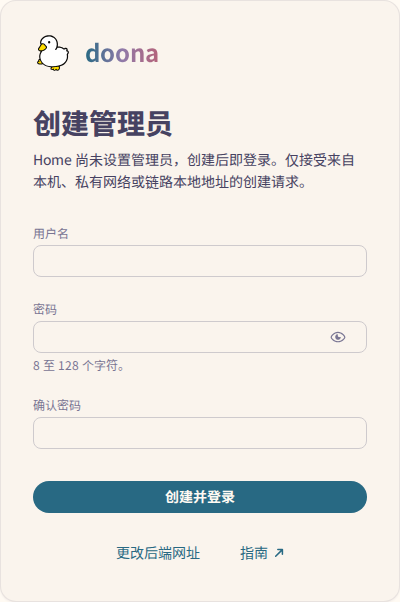
doona 在同一地址找到 honk 的 API,并将其保存为后端。尚未创建管理员时,页面显示“创建管理员”。
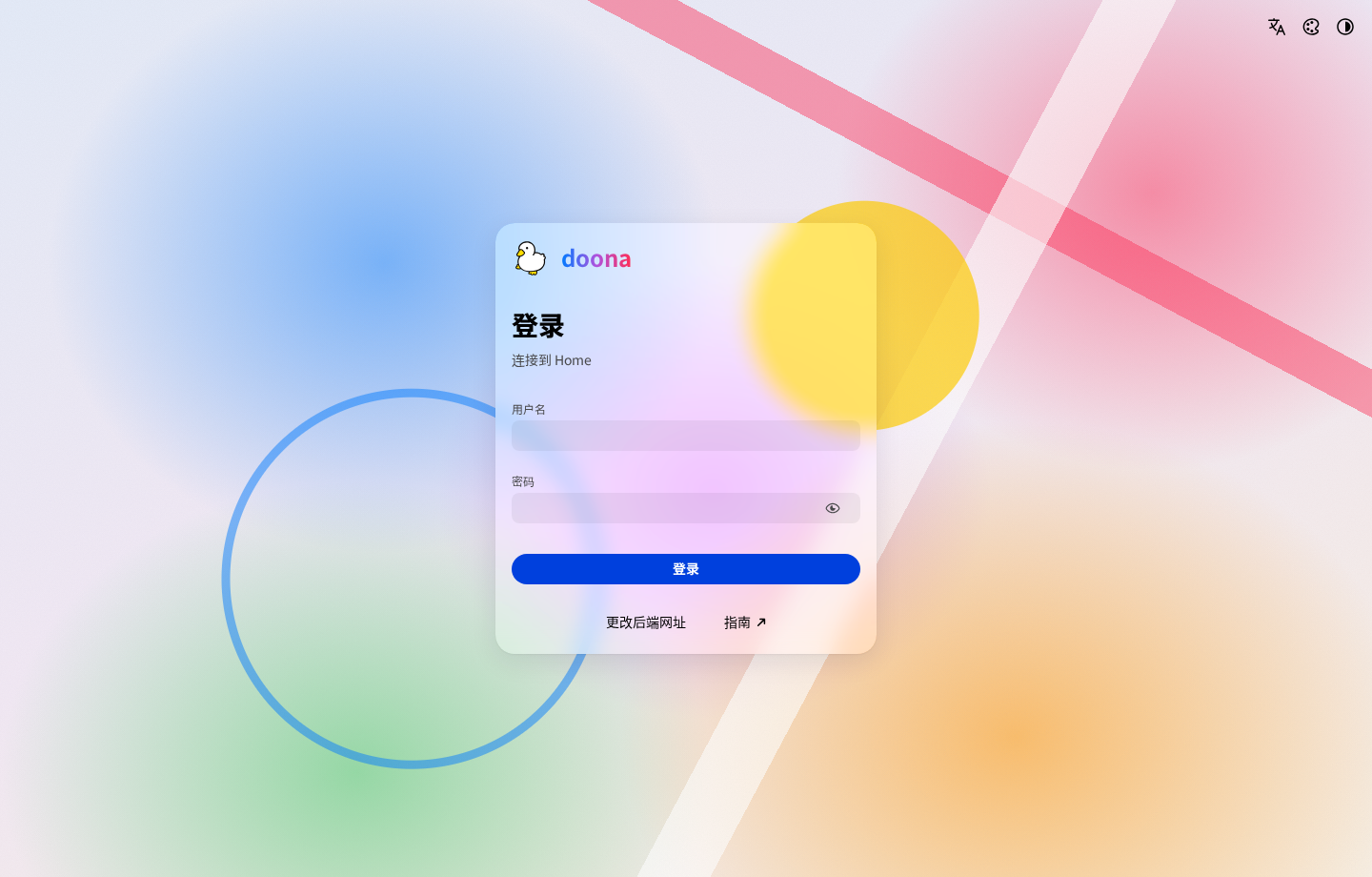
登录前可直接使用右上角的三个图标调整语言、配色与明暗模式。所有屏幕尺寸下,登录表单均显示为居中的单张卡片。选择玻璃配色时,自定义背景图片也显示在卡片后方。
2. 创建管理员
- 在“用户名”中输入 1 至 64 个字符,只能包含英文字母、数字、
_、.与-。 - 在“密码”中输入 8 至 128 个字符的密码,并在“确认密码”中再输入一次。
- 选择“创建并登录”。
doona 登录后打开“活动”页。honk 把账户保存在状态数据库 /var/lib/honk/state/honk.db 中(OpenWrt 上为 /etc/honk/data/state/honk.db)。此后页面标题变为“登录”,要求输入这组用户名与密码。
密码会话保存在此浏览器中,同一网站来源的所有标签页共享会话。关闭标签页或浏览器不会结束会话;退出登录、honk 返回 401 或删除配置方案后,会话被清除。honk 将会话时限设为 12 小时,重启后会清除所有会话。
3. 检查系统状态
在侧边导航栏中选择“系统状态”。手机上先选择底部导航栏的“活动”,再选择页面导航条中的“系统状态”。honk 运行时,该页显示:
- 页面顶部的“运行中”。
- “引擎”卡片:“引擎”下为
honk与版本;“API”下为daeuniverse/native v1 (draft);“构建”下为 honk 的提交与所安装构建的 target。 - “后端能力”卡片,列出这个 honk 提供的功能,例如“连接”“日志”“配置”。
后端指示器打开的弹出框显示 honk 版本与连接状态。在有流量经过 honk 之前,流量计数保持为 0。
至此设置完成。如需让局域网设备经过 honk、加入节点与规则,请参阅配置与功能。
遇到问题时
| 看到的内容 | 原因与处理 |
|---|---|
| 浏览器无法连接 | honk 没有运行,或地址与 listen 不一致。请按服务管理第 3 步检查,并在网关上执行 curl http://192.168.1.1:9527/api。网关上的防火墙也可能拦截 9527 端口。 |
| “此 honk 构建未提供原生 API” | 已安装的 honk-core 没有原生 API。请安装 doona 发布版本附带的构建,见 honk 版本。 |
| “后端只接受来自本机、私有网络或链路本地地址的管理员创建请求。” | 浏览器从公网地址访问了 honk。请在局域网设备或网关本机上打开 doona。 |
| “用户名或密码错误。” | 重新输入。如需替换忘记密码的管理员,先停止 honk,执行 sudo /usr/local/bin/honk-core admin reset(在 root shell 中去掉 sudo;OpenWrt 上执行 /usr/bin/honk-core --data-dir /etc/honk/data admin reset),再启动 honk,页面会重新显示创建管理员。 |
| 显示“需要 Token”而不是创建管理员 | api.dae 设置了 secret 而不是 password_auth: true。请把该 secret 作为 Token 输入,或按最小配置修改 api.dae 后重启 honk。 |
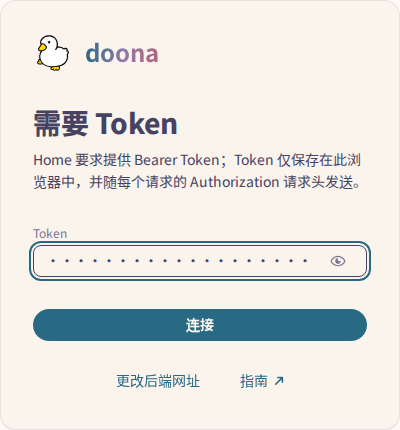
在 Token 字段输入后端 secret,可用显示或隐藏按钮检查内容,再点击“连接”。doona 将 Token 保存在当前浏览器的连接配置方案中。
更多内容见登录问题。